Konwerter MBOX na PDF
Przeglądaj MBOX, wybierz zakres i zapisz jeden PDF. Każda wiadomość zaczyna nową stronę.
Upuść tutaj plik MBOX
Jedna wiadomość. Gotowa do czytania, zapisu lub udostępnienia.
Pliki .mbox do 25 MB · Bez przesyłaniaOtwieranie wiadomości…
Wybierz wiadomość do odczytu. Dekodowana jest tylko wybrana wiadomość.
Do 25 wiadomości na PDF, każda od nowej strony. Załączniki pobiera się osobno.
Jak konwertować MBOX na PDF
Otwórz mboxrd/mboxo i wybierz właściwy wariant sekwencji ucieczki. Zakresy dotyczą oryginalnej kolejności, niezależnie od filtra. Wiadomości są dekodowane i renderowane pojedynczo, aby ograniczyć pamięć.
- Otwórz MBOX i sprawdź wariant zapisu.
- Wybierz pierwszą i ostatnią wiadomość.
- Pobierz zakres lub pojedynczy email z podglądu.
Ograniczenia konwersji archiwum
Wejście do 25 MB i 500 wiadomości, PDF do 25 wiadomości. Większe archiwa dziel na kolejne zakresy. Każda wiadomość zachowuje nagłówki i zaczyna nową stronę.
Strony PDF są obrazami bez wyszukiwalnego tekstu. Załączniki zapisz osobno. Bardzo długie wiadomości mogą przekroczyć limity obrazu. Nieczytelna wiadomość uniemożliwia pobranie częściowego PDF.
Przykład: dwa e-maile w jednym PDF
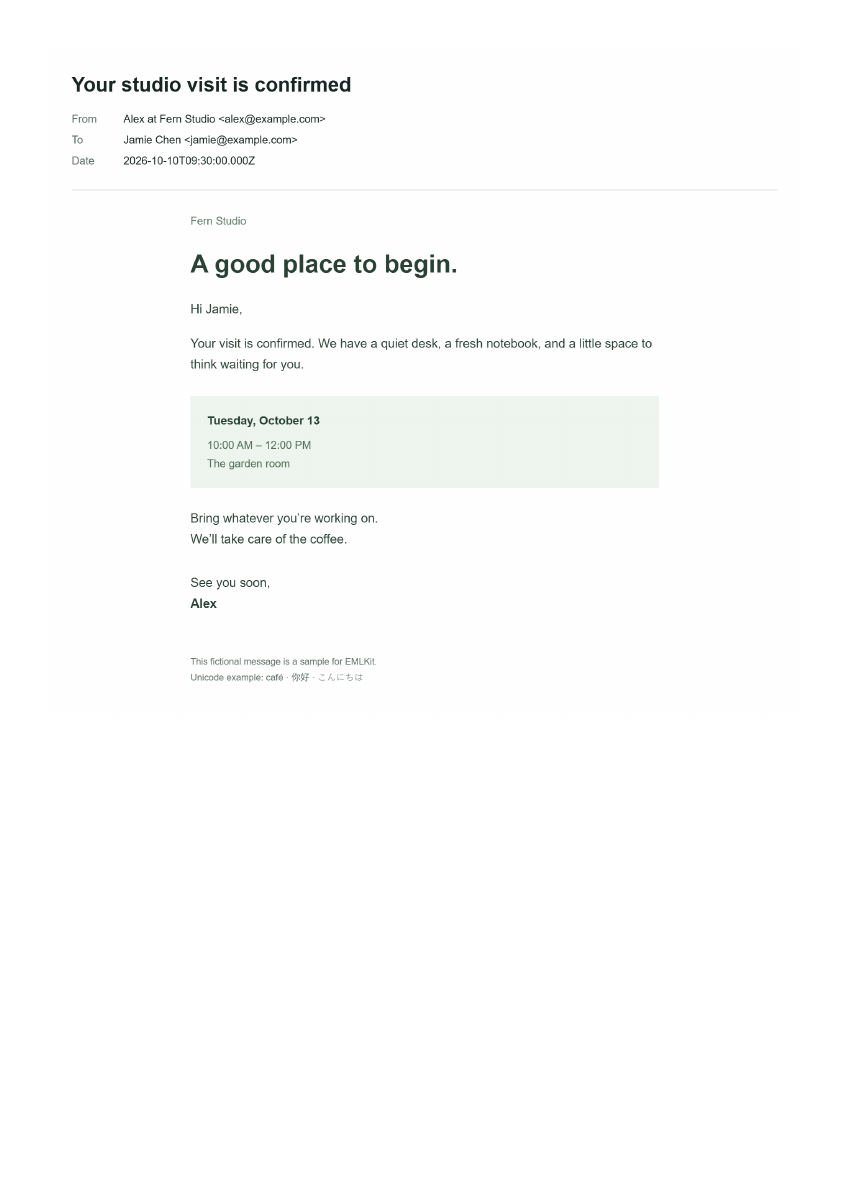
Wypróbuj fikcyjną skrzynkę i wybierz wiadomości od 1 do 2. PDF zawiera obie w kolejności z archiwum. Każda zaczyna się na nowej stronie, ale długa wiadomość może zajmować kilka stron. Liczba wiadomości nie jest liczbą stron.
Filtrowanie listy według tematu nie zmienia numerów zakresu. Przed pobraniem sprawdź pierwszą i ostatnią wiadomość w archiwum bez filtra. Dla wiadomości niekolejnych wybierz osobne zakresy albo zapisuj je pojedynczo z podglądu.
Jak rozwiązać problem przerwanego eksportu zakresu
Jeśli nieczytelna lub zbyt duża wiadomość zatrzyma eksport, wybieraj mniejsze zakresy, aby ją znaleźć. Narzędzie nie pobiera niepełnego PDF, udając, że zawiera cały zakres. Anulowanie zatrzymuje bieżący eksport; potem możesz wybrać mniejszy zakres i spróbować ponownie.
Zachowaj MBOX lub wybrane kopie EML, jeśli potrzebujesz przeszukiwalnego tekstu źródłowego lub oryginalnych załączników. PDF jest wizualną kopią do czytania ze stronami w postaci obrazów, bez osadzonych załączników. Przed udostępnieniem sprawdź zawijanie tekstu i podziały stron.
Użyj listy Wiadomość na tej stronie, aby wybrać e-mail, i przycisku Pobierz wybrany EML, aby go zapisać. Otwórz kartę Załączniki, aby zapisać jego pliki, lub otwórz EML w Ekstraktor załączników EML.
Zrozum escape archiwum
Separator From z datą. Podobne linie treści chronione >. Warianty odtwarzają inaczej; wybierz eksportera.
| Zapisana linia treści | Wynik mboxrd | Wynik mboxo |
|---|---|---|
| >From the studio | From the studio | From the studio |
| >>From an earlier reply | >From an earlier reply | >>From an earlier reply |
mboxrd usuwa jeden początkowy znak > z zabezpieczonych wierszy From, także z wierszy zawierających kilka znaków >. mboxo przywraca tylko wiersze zaczynające się dokładnie od >From. Domyślne ustawienie to mboxrd. Dopasuj opcję do swojego eksportu; zmienia ona zdekodowaną treść i wybraną kopię EML.
Pytania o MBOX na PDF
Czy mogę połączyć kilka emaili?
Tak. Wybierz poprawny zakres w pokazanym limicie. Kolejność pozostaje oryginalna; każda wiadomość na nowej stronie.
Czy filtrowanie zmienia eksportowany zakres?
Nie. Numery odnoszą się do całego archiwum. Filtr zmienia tylko listę.
Jakie warianty?
Ten konwerter obsługuje mboxrd i mboxo z separatorami wiadomości w stylu ctime. Domyślne ustawienie to mboxrd. Archiwa z nagłówkami Content-Length, w tym mboxcl i mboxcl2, są odrzucane; wyeksportuj je ponownie jako mboxrd lub mboxo.
Co oznacza escape archiwum?
MBOX chroni From w treści przez >. mboxrd także już cytowane. Wybierz wariant eksportera dla odtworzenia.
Czy moje dane opuszczają urządzenie?
Wybrane pliki i wklejony tekst są przetwarzane w przeglądarce bez przesyłania do EMLKit. Usuń dane lub opuść stronę, aby wyczyścić obszar roboczy. Zwykłe żądania strony nadal docierają do hostingu. Przeczytaj o obsłudze plików.