Generator zrzutów emaili
Napisz wiadomość, wybierz układ i pobierz makietę PNG/JPG. Możesz zacząć od importu emaila.
Nagłówki: po 4000 znaków. Pliki i zakodowany EML do 25 MB.
Podgląd
Makieta emailaWpisz wiadomość lub otwórz plik i odśwież podgląd.
Pobrane pliki mają widoczne oznaczenie makiety. Oryginały pozostają bez zmian.
Jak utworzyć zrzut emaila
Wpisz nadawcę, odbiorców, temat, datę i tekst. Odśwież podgląd, wybierz układ i zapisz. Każdy eksport jest oznaczony jako demonstracja i nie dowodzi wysłania ani odbioru.
- Wpisz wiadomość lub importuj EML/MSG.
- Odśwież podgląd i wybierz układ.
- Pobierz PNG, JPG lub inny czytelny format.
Makiety a obrazy oryginalnych emaili
Neutralne układy bez marek Gmail/Outlook służą dokumentacji, pomocy, szkoleniom i prototypom. Importowany HTML staje się edytowalnym tekstem; załączniki nie są pokazywane.
Aby zapisać oczyszczoną, sformatowaną treść istniejącego pliku EML bez tworzenia makiety, użyj EML do obrazu. Długie obrazy podlegają tym samym skonfigurowanym limitom eksportu. PDF zawiera obrazy; HTML zachowuje tekst, który można zaznaczać.
Przygotuj zrzut do poradnika lub prezentacji
Zacznij od fikcyjnego przykładu i zastąp temat oraz treść tekstem demonstracyjnym. Wybierz układ klasyczny lub kompaktowy, odśwież podgląd i wyeksportuj PNG na slajd lub do artykułu pomocy. Sprawdź obraz w docelowym rozmiarze, aby mały tekst pozostał czytelny.
Widoczna etykieta makiety pozostaje w eksporcie. W publicznych przykładach używaj zmyślonych nazw i adresów. Obraz ilustruje wiadomość; podany nadawca i data nie dowodzą wysłania ani otrzymania e-maila.
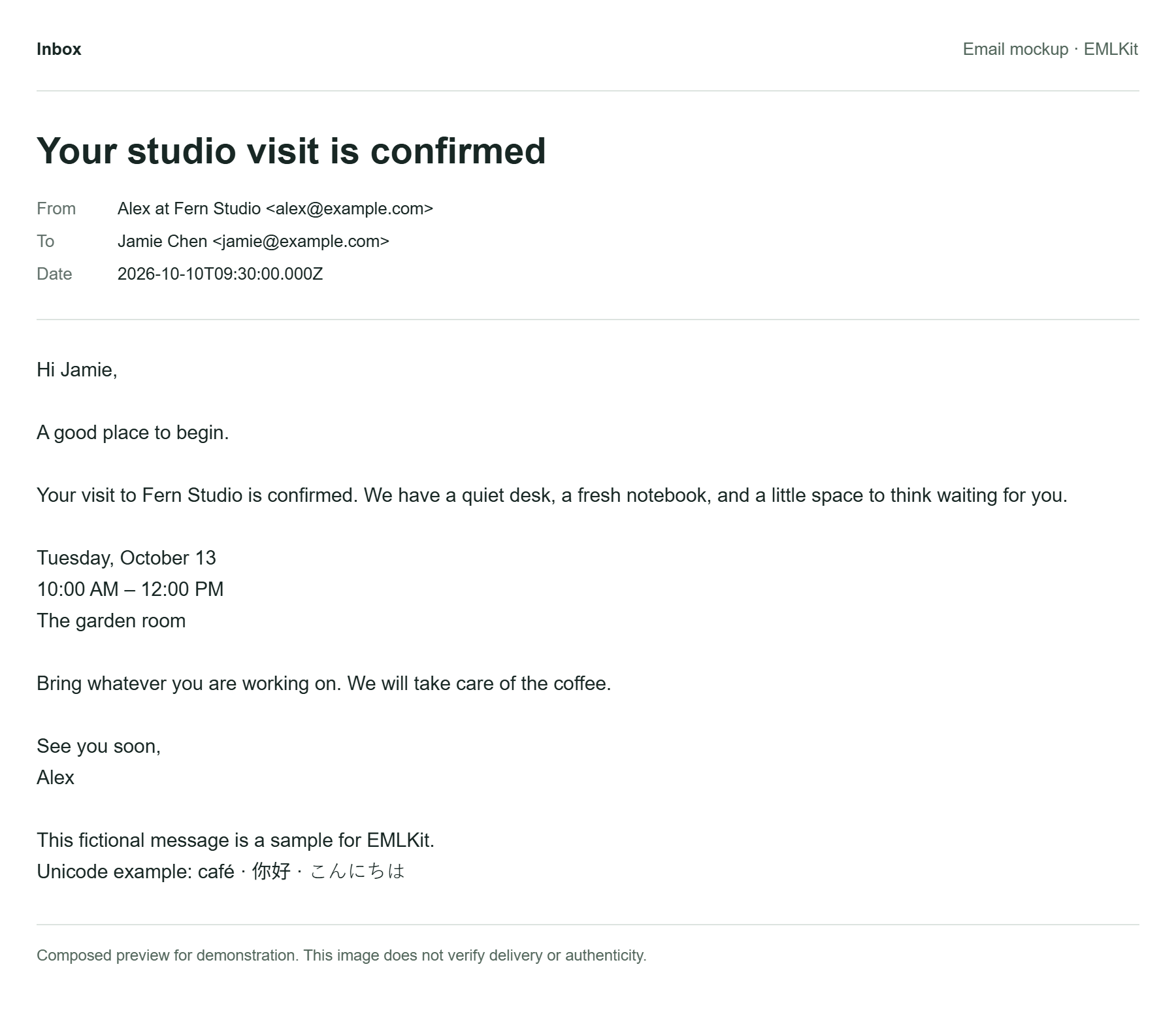
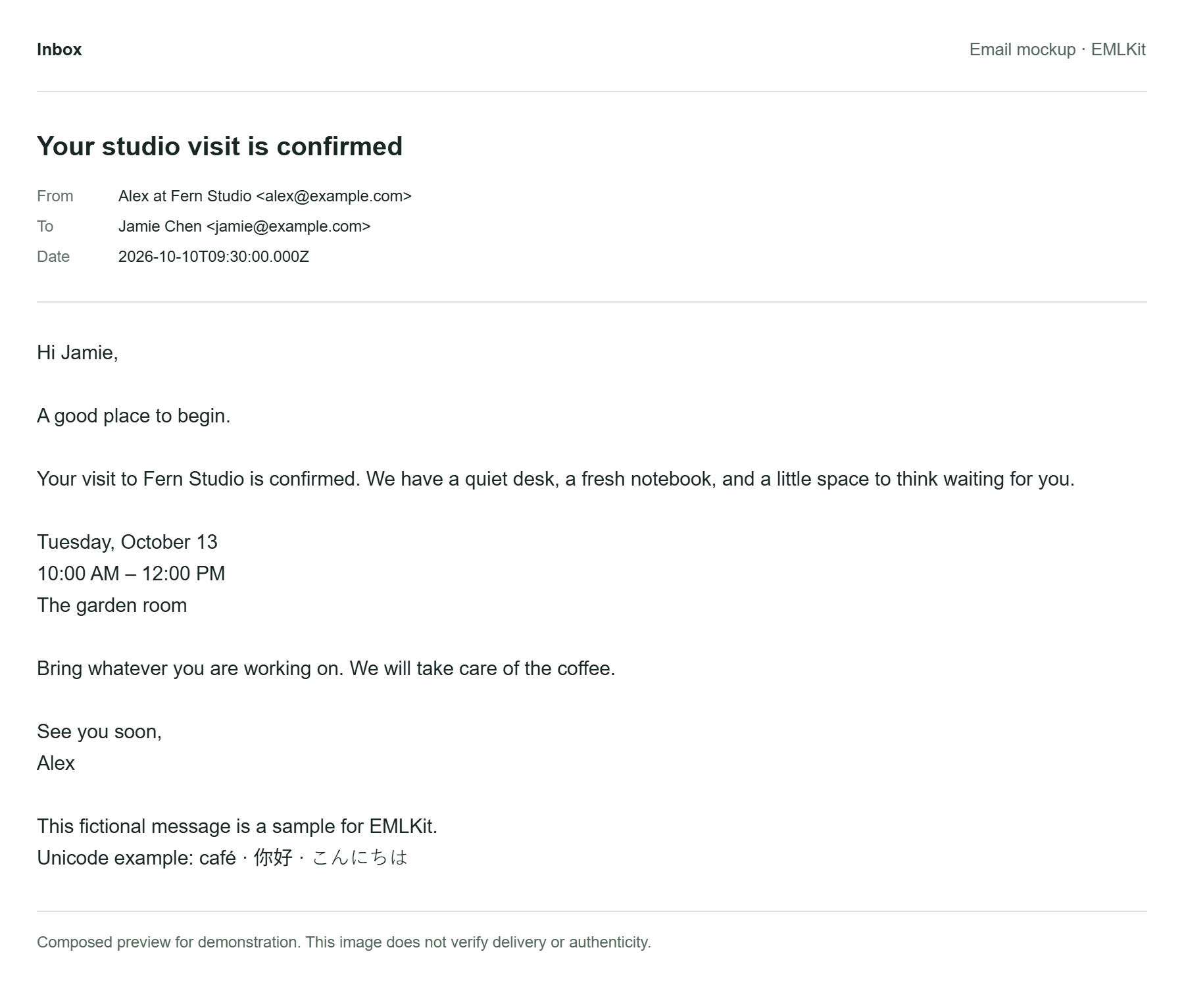
Wybierz odpowiedni format wyjściowy
PNG zachowuje ostry obraz; JPG stosuje kompresję stratną. PDF umieszcza wyrenderowaną wiadomość na stronach, a HTML zachowuje tekst możliwy do zaznaczenia. Narzędzie tworzy tekstowy układ demonstracyjny, więc importowany newsletter nie zachowa oryginalnego wyglądu.
Do sformatowanej treści zapisanego e-maila użyj EML do obrazu. Jeśli długa wiadomość przekracza limity eksportu obrazu, skróć demonstrację lub wybierz HTML. Przełączenie witryny na tryb ciemny nie zmienia eksportowanego e-maila w zrzut ekranu programu pocztowego w trybie ciemnym.
Pytania o zrzuty emaili
Czy mogę wygenerować interfejs Gmaila lub Outlooka?
Układy są ogólne. Nie przedstawiają się jako zrzuty Gmaila, Outlooka ani prawdziwej skrzynki.
Czy mogę usunąć oznaczenie makiety?
Pliki pobrane z tego narzędzia do tworzenia wiadomości zachowują oznaczenie demonstracyjne. Użyj osobnego narzędzia EML do obrazu, aby wyeksportować podgląd istniejącej wiadomości.
Czy moje dane opuszczają urządzenie?
Wybrane pliki i wklejony tekst są przetwarzane w przeglądarce bez przesyłania do EMLKit. Usuń dane lub opuść stronę, aby wyczyścić obszar roboczy. Zwykłe żądania strony nadal docierają do hostingu. Przeczytaj o obsłudze plików.