Pembuat tangkapan layar email
Tulis pesan, pilih tata letak, lalu unduh mockup PNG/JPG. Anda juga dapat mengimpor email sebagai awal.
Header: 4000 karakter per kolom. File dan EML terkode hingga 25 MB.
Pratinjau
Mockup emailMasukkan pesan atau buka file, lalu perbarui pratinjau.
Unduhan menyertakan label mockup yang terlihat. File asli tidak berubah.
Cara membuat tangkapan layar email
Isi pengirim, penerima, subjek, tanggal, dan teks. Perbarui pratinjau, pilih Klasik atau Ringkas, lalu simpan. Semua unduhan berlabel demonstrasi dan tidak membuktikan pengiriman atau penerimaan.
- Masukkan pesan atau impor EML/MSG.
- Perbarui pratinjau dan pilih tata letak.
- Unduh PNG, JPG, atau format lain yang dapat dibaca.
Mockup dan gambar email asli
Tata letak netral tanpa menyalin merek Gmail/Outlook cocok untuk dokumentasi, dukungan, pelatihan, dan rancangan antarmuka. HTML impor menjadi teks yang dapat diedit; lampiran tidak disertakan dalam gambar.
Untuk mengambil gambar isi EML yang sudah ada, dengan pemformatan yang telah disanitasi tanpa menyusun mockup, gunakan EML ke gambar. Gambar panjang mengikuti batas ekspor gambar yang sama sesuai konfigurasi. PDF berbasis gambar; HTML mempertahankan teks yang dapat dipilih.
Buat tangkapan layar untuk panduan atau presentasi
Mulai dari contoh fiktif dan ganti subjek serta isinya dengan teks demonstrasi. Pilih tata letak klasik atau ringkas, perbarui pratinjau, lalu ekspor PNG untuk slide atau artikel bantuan. Periksa gambar pada ukuran tampil yang dituju agar teks kecil tetap terbaca.
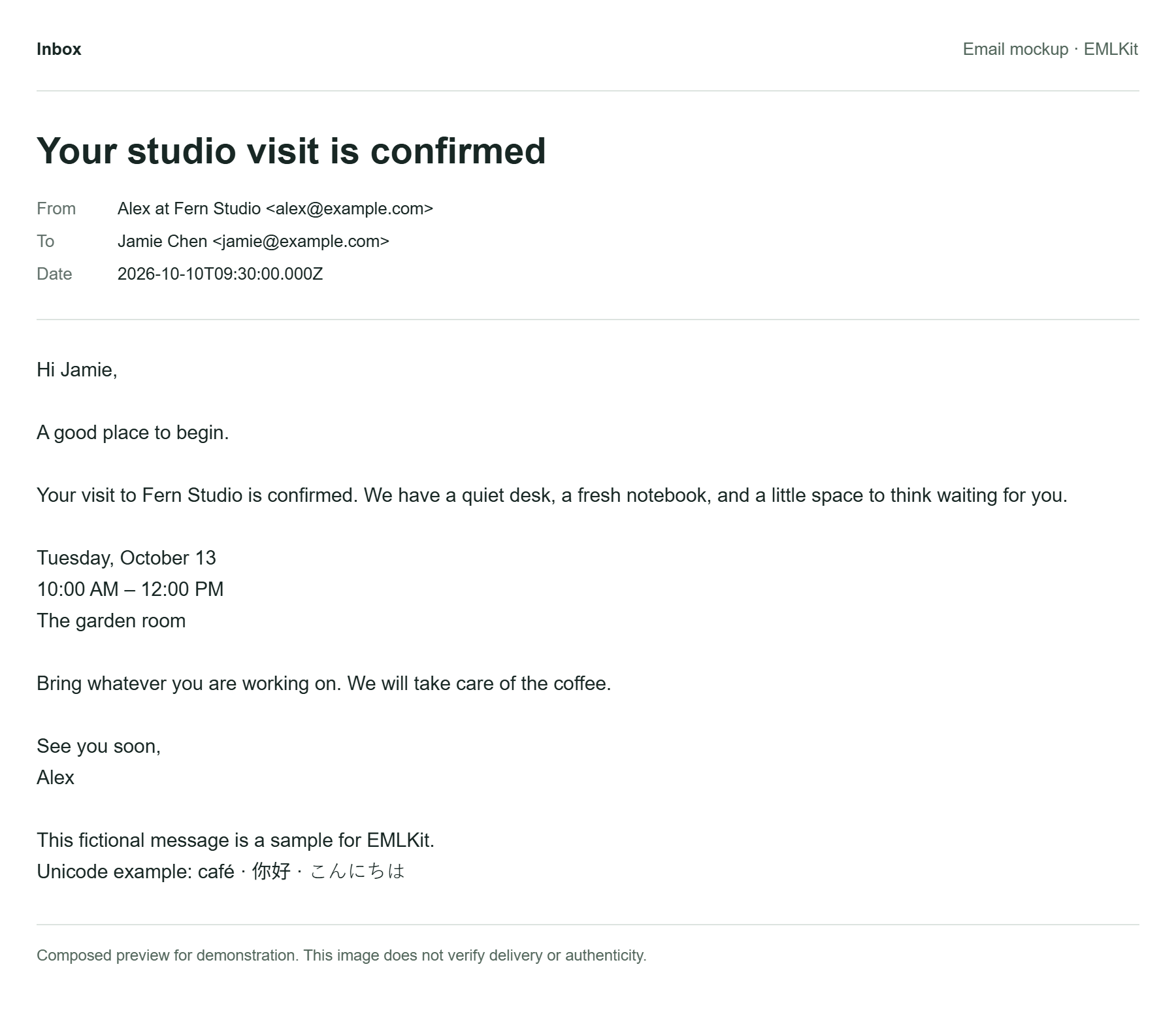
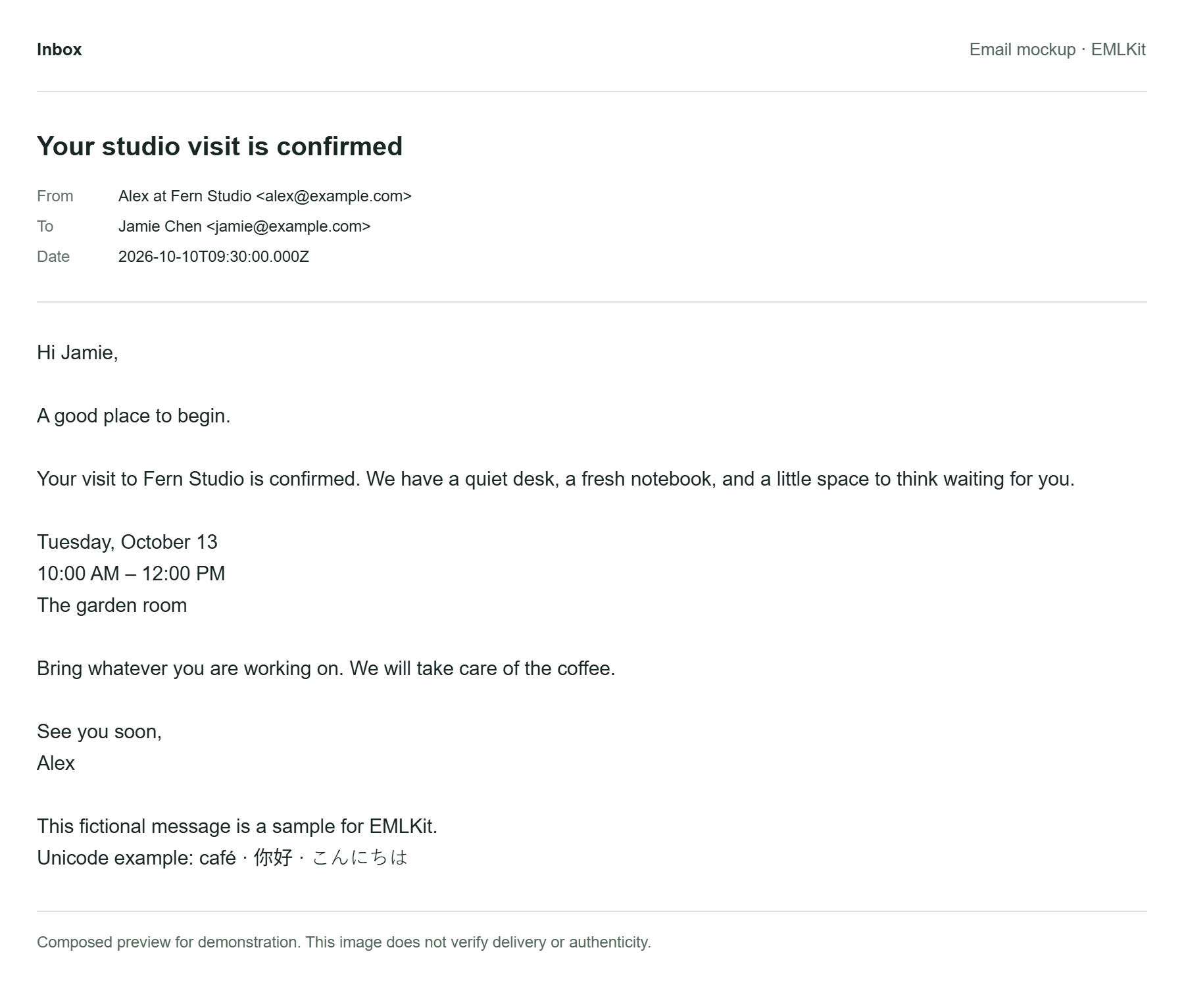
Label mockup yang terlihat tetap disertakan dalam ekspor. Gunakan nama dan alamat rekaan untuk contoh publik. Gambar ini mengilustrasikan pesan; pengirim dan tanggal yang ditampilkan bukan bukti bahwa email pernah dikirim atau diterima.
Pilih format keluaran yang sesuai
PNG mempertahankan gambar tajam; JPG memakai kompresi lossy. PDF menempatkan pesan yang dirender pada halaman, sedangkan HTML mempertahankan teks yang dapat dipilih. Alat ini membuat ulang tata letak demonstrasi berbasis teks, sehingga buletin yang diimpor tidak mempertahankan desain aslinya.
Untuk isi email tersimpan yang memiliki pemformatan, gunakan EML ke gambar. Jika pesan panjang melebihi batas ekspor gambar, persingkat demonstrasi atau pilih HTML. Mengubah situs ke mode gelap tidak mengubah email yang diekspor menjadi tangkapan layar aplikasi email dalam mode gelap.
Pertanyaan tangkapan layar email
Bisakah saya membuat antarmuka Gmail atau Outlook?
Tata letaknya umum dan tidak diklaim sebagai tangkapan Gmail, Outlook, atau kotak masuk sungguhan.
Bisakah label mockup dihapus?
File yang diunduh dari alat penyusunan ini tetap menyertakan label demonstrasi. Gunakan alat terpisah EML ke gambar untuk mengekspor pratinjau pesan yang sudah ada.
Apakah data keluar dari perangkat?
File pilihan dan teks tempelan diproses di browser tanpa unggah ke EMLKit. Hapus input atau tinggalkan halaman untuk membersihkan ruang kerja. Permintaan halaman biasa tetap mencapai host. Baca tentang penanganan file.