E-Mail-Screenshot-Generator
Nachricht verfassen, Layout wählen und als PNG- oder JPG-Muster herunterladen. Eine importierte E-Mail kann als Vorlage dienen.
Kopfzeilen: je 4000 Zeichen. Dateien und kodierte EML bis 25 MB.
Vorschau
E-Mail-MusterNachricht eingeben oder Datei öffnen, dann Vorschau aktualisieren.
Downloads tragen eine sichtbare Musterkennzeichnung. Originaldateien bleiben unverändert.
So erstellen Sie einen E-Mail-Screenshot
Absender, Empfänger, Betreff, Datum und Text eingeben. Vorschau aktualisieren, Klassisch oder Kompakt wählen und speichern. Jeder Download ist als Demonstration gekennzeichnet und belegt keinen Versand oder Empfang.
- Nachricht eingeben oder EML/MSG importieren.
- Vorschau aktualisieren und Layout wählen.
- PNG, JPG oder ein anderes lesbares Format herunterladen.
Muster und Bilder ursprünglicher E-Mails
Neutrale Layouts ohne Gmail-/Outlook-Marken eignen sich für Dokumentation, Support, Schulung und Oberflächenentwürfe. Importiertes HTML wird zu bearbeitbarem Text; Anhänge erscheinen nicht im Screenshot.
Um den bereinigten, formatierten Inhalt einer vorhandenen EML-Datei zu erfassen, ohne eine Vorschau neu zu gestalten, verwenden Sie EML zu Bild. Für lange Bilder gelten dieselben konfigurierten Grenzen des Bildexports. PDF ist bildbasiert; HTML behält auswählbaren Text.
Einen Screenshot für Anleitung oder Präsentation erstellen
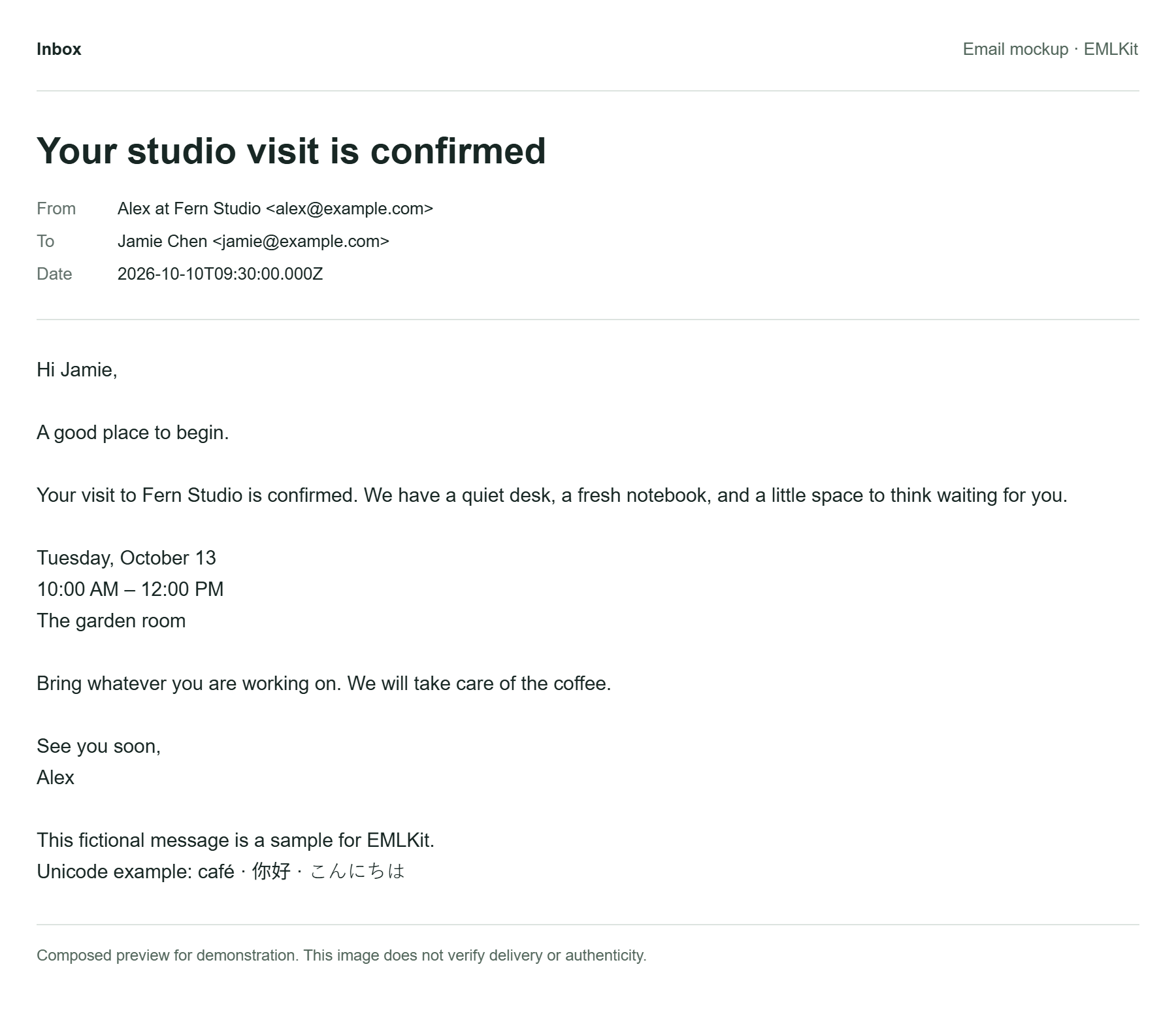
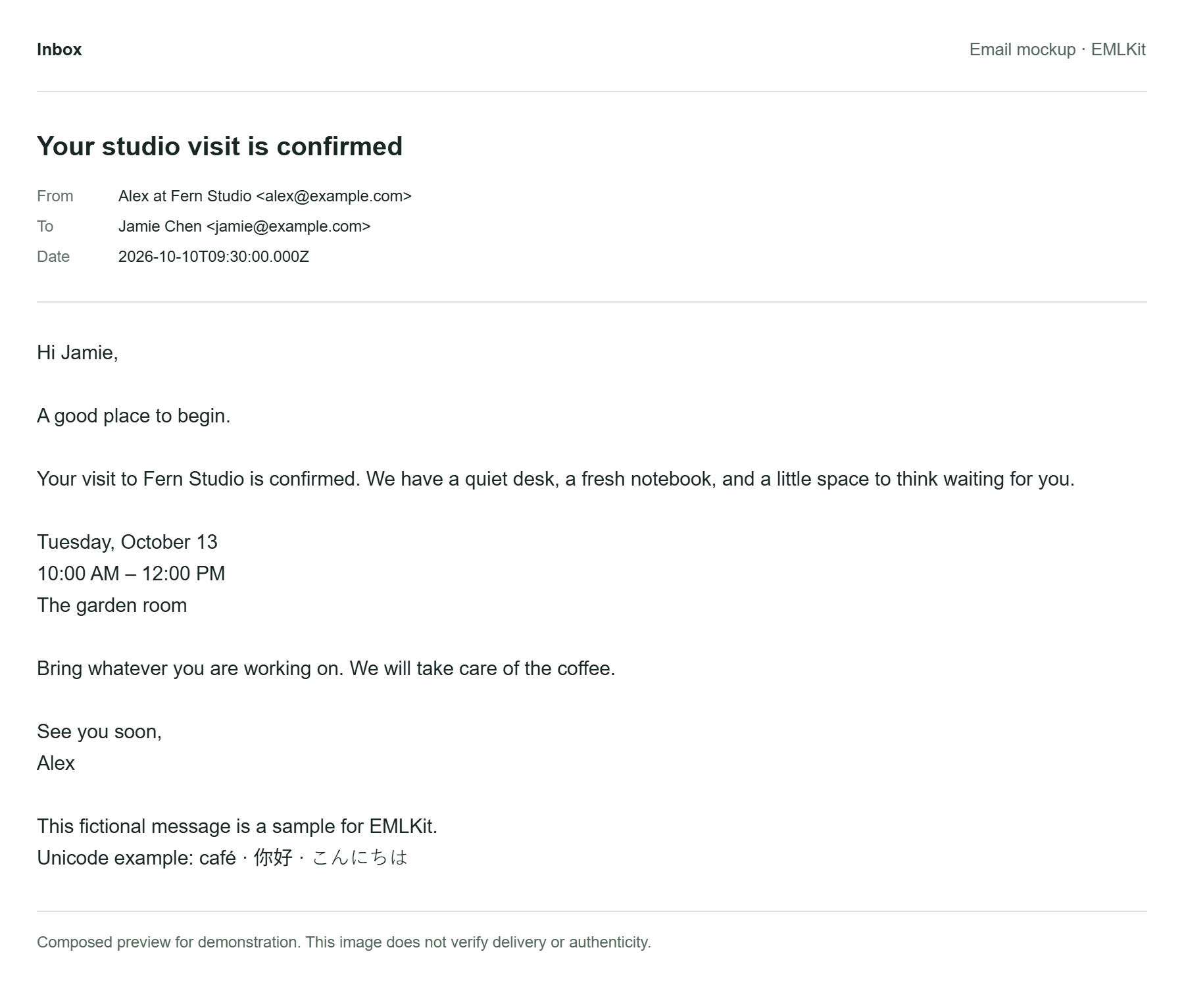
Beginnen Sie mit dem fiktiven Beispiel und ersetzen Sie Betreff und Inhalt durch Ihren Demonstrationstext. Wählen Sie das klassische oder kompakte Layout, aktualisieren Sie die Vorschau und exportieren Sie PNG für eine Folie oder einen Hilfeartikel. Prüfen Sie das Bild in der vorgesehenen Anzeigegröße, damit kleine Schrift lesbar bleibt.
Die sichtbare Kennzeichnung als Mockup bleibt im Export erhalten. Verwenden Sie für öffentliche Beispiele erfundene Namen und Adressen. Das Bild veranschaulicht eine Nachricht; der angezeigte Absender und das Datum belegen keinen Versand oder Empfang.
Das passende Ausgabeformat wählen
PNG liefert einen scharfen Screenshot; JPG komprimiert verlustbehaftet. PDF verteilt die gerenderte Nachricht auf Seiten, HTML erhält auswählbaren Text. Dieses Werkzeug erstellt ein textbasiertes Demonstrationslayout. Ein importierter Newsletter behält daher nicht sein ursprüngliches Design.
Für den formatierten Inhalt einer gespeicherten E-Mail verwenden Sie EML zu Bild. Überschreitet eine lange Nachricht die Grenzen des Bildexports, kürzen Sie die Demonstration oder wählen Sie HTML. Der dunkle Modus der Website verwandelt die exportierte E-Mail nicht in einen Screenshot eines E-Mail-Programms im dunklen Modus.
Fragen zu E-Mail-Screenshots
Kann ich Gmail oder Outlook nachbilden?
Die Layouts sind allgemeine E-Mail-Ansichten, keine behaupteten Screenshots von Gmail, Outlook oder einem echten Posteingang.
Kann ich die Musterkennzeichnung entfernen?
Downloads aus diesem Erstellungswerkzeug behalten die Kennzeichnung als Demonstration. Verwenden Sie das separate Werkzeug EML zu Bild, um die Vorschau einer vorhandenen Nachricht zu exportieren.
Verlassen meine Daten mein Gerät?
Dateien und eingefügter Text werden ohne Upload an EMLKit im Browser verarbeitet. Eingabe entfernen oder Seite verlassen, um den Zustand zu löschen. Normale Seitenanfragen erreichen weiterhin den Hoster. Dateiverarbeitung erklärt.