이메일 스크린샷 생성기
메시지를 작성하고 레이아웃을 선택해 PNG/JPG 목업을 저장하세요. 기존 이메일을 가져와 시작할 수도 있습니다.
헤더는 각각 4000자. 파일 및 인코딩된 EML은 25 MB까지.
미리보기
이메일 목업메시지를 입력하거나 파일을 연 뒤 미리보기를 갱신하세요.
다운로드에 목업 표시가 포함됩니다. 원본 파일은 변경하지 않습니다.
이메일 스크린샷 만드는 방법
보낸 사람, 받는 사람, 제목, 날짜와 텍스트를 입력하세요. 미리보기를 갱신하고 레이아웃을 선택해 저장합니다. 모든 출력은 시연용으로 표시되며 발송이나 수신의 증거가 아닙니다.
- 메시지를 입력하거나 EML/MSG를 가져오세요.
- 미리보기를 갱신하고 레이아웃을 선택하세요.
- PNG, JPG 또는 다른 읽기용 형식으로 저장하세요.
목업과 원본 이메일 이미지
Gmail/Outlook 브랜드를 모방하지 않는 중립적 화면으로 문서, 지원 예시, 교육, 화면 설계에 적합합니다. 가져온 HTML은 편집 가능한 텍스트로 바뀌며 첨부는 이미지에 포함되지 않습니다.
모형을 작성하지 않고 기존 EML의 정리된 서식 있는 본문을 이미지로 저장하려면 EML을 이미지로을 사용하세요. 긴 이미지에도 설정된 이미지 내보내기 제한이 동일하게 적용됩니다. PDF는 이미지 기반이며 HTML은 선택 가능한 텍스트를 유지합니다.
가이드나 발표용 이메일 스크린샷 만들기
가상 샘플의 제목과 본문을 시연용 텍스트로 바꾸세요. 기본 또는 간결한 레이아웃을 선택하고 미리보기를 갱신한 뒤 슬라이드나 도움말용 PNG로 내보내세요. 실제 표시 크기로 이미지를 확인하여 작은 글씨도 읽을 수 있는지 점검하세요.
내보낸 파일에도 모형임을 나타내는 표시가 남습니다. 공개 예시에는 가상의 이름과 주소를 사용하세요. 이미지는 메시지를 설명할 뿐이며, 표시된 발신자와 날짜는 이메일 송수신의 증거가 아닙니다.
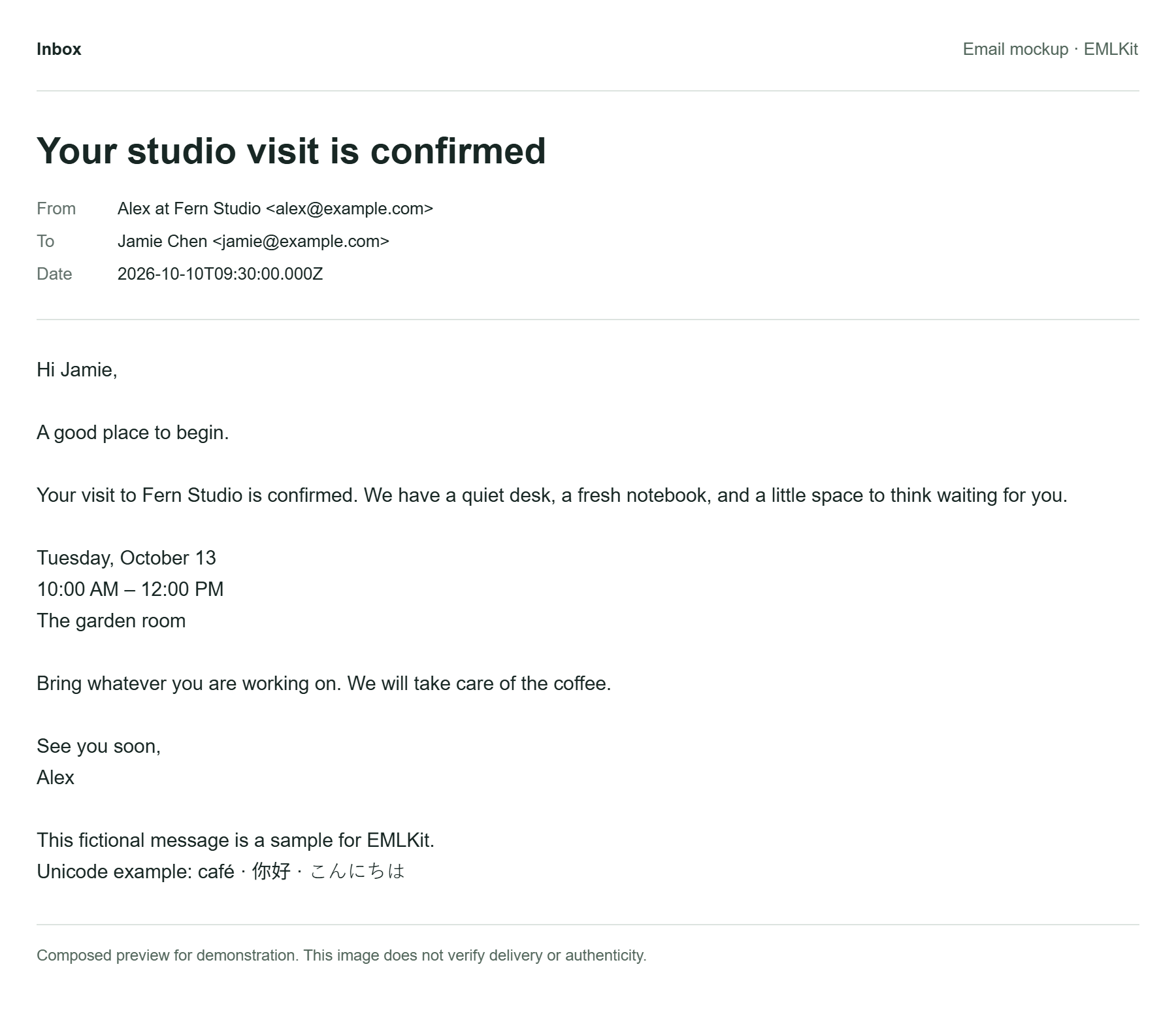
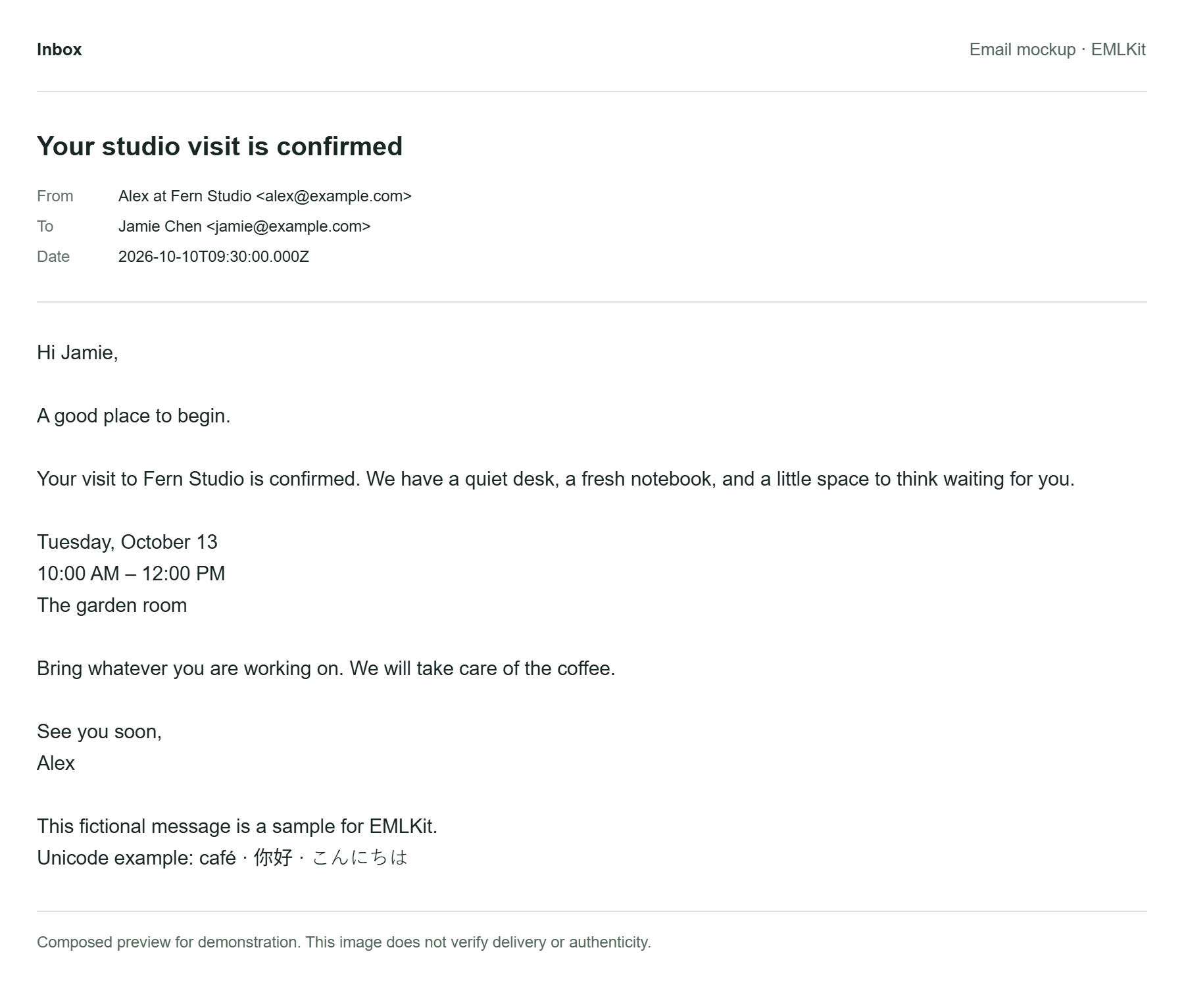
메시지에 맞는 출력 형식 선택하기
PNG는 선명한 이미지를 유지하고 JPG는 손실 압축을 사용합니다. PDF는 렌더링된 메시지를 페이지에 배치하고 HTML은 선택 가능한 텍스트를 유지합니다. 이 도구는 텍스트 기반 시연 레이아웃을 다시 만들므로 가져온 뉴스레터의 원래 디자인은 유지되지 않습니다.
저장된 이메일의 서식 있는 본문에는 EML을 이미지로을 사용하세요. 긴 메시지가 이미지 내보내기 제한을 초과하면 데모 내용을 줄이거나 HTML을 선택하세요. 사이트를 다크 모드로 바꾸어도 내보낸 이메일이 다크 모드 이메일 프로그램의 스크린샷으로 바뀌지는 않습니다.
이메일 스크린샷 관련 질문
Gmail이나 Outlook 화면을 만들 수 있나요?
일반적인 이메일 레이아웃이며 Gmail, Outlook 또는 실제 받은편지함의 스크린샷이라고 주장하지 않습니다.
목업 표시를 제거할 수 있나요?
이 작성 도구에서 다운로드한 파일에는 데모 표시가 유지됩니다. 기존 메시지의 미리보기를 내보내려면 별도의 EML을 이미지로 도구를 사용하세요.
데이터가 기기 밖으로 나가나요?
선택 파일과 붙인 텍스트는 EMLKit에 업로드 없이 브라우저에서 처리합니다. 입력을 없애거나 페이지를 떠나면 작업 영역을 지웁니다. 일반 페이지 요청은 사이트 호스트로 갑니다. 파일 처리 설명 읽기.