邮件截图生成器
编写邮件、选择布局,再下载 PNG 或 JPG 模拟图,也可以导入邮件作为起点。
邮件头字段每项最多 4000 个字符。文件及编码后的 EML 最多 25 MB。
预览
邮件模拟图输入邮件或打开文件,然后更新预览。
下载内容包含可见的模拟标识,原始邮件文件不会改变。
如何生成邮件截图
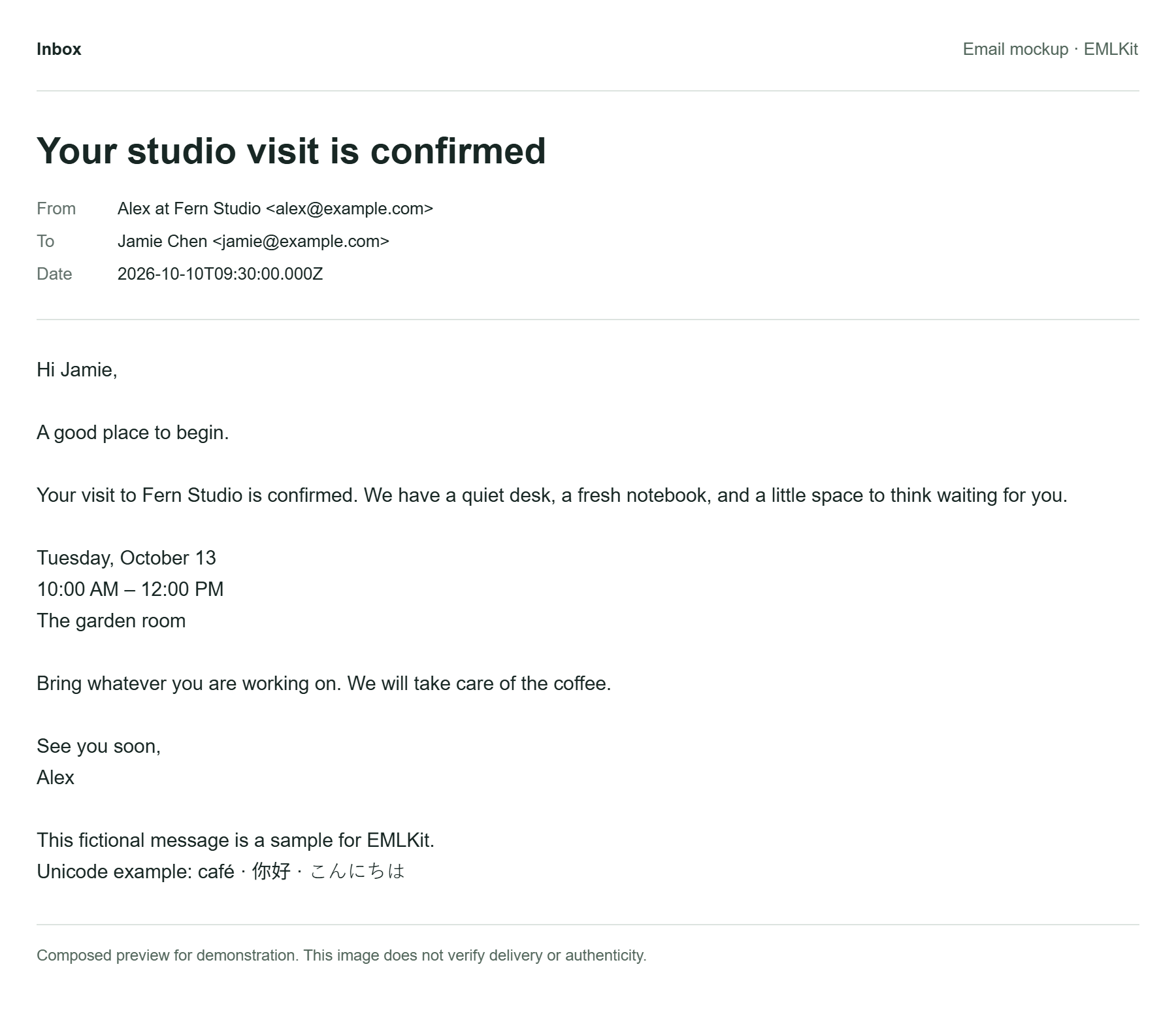
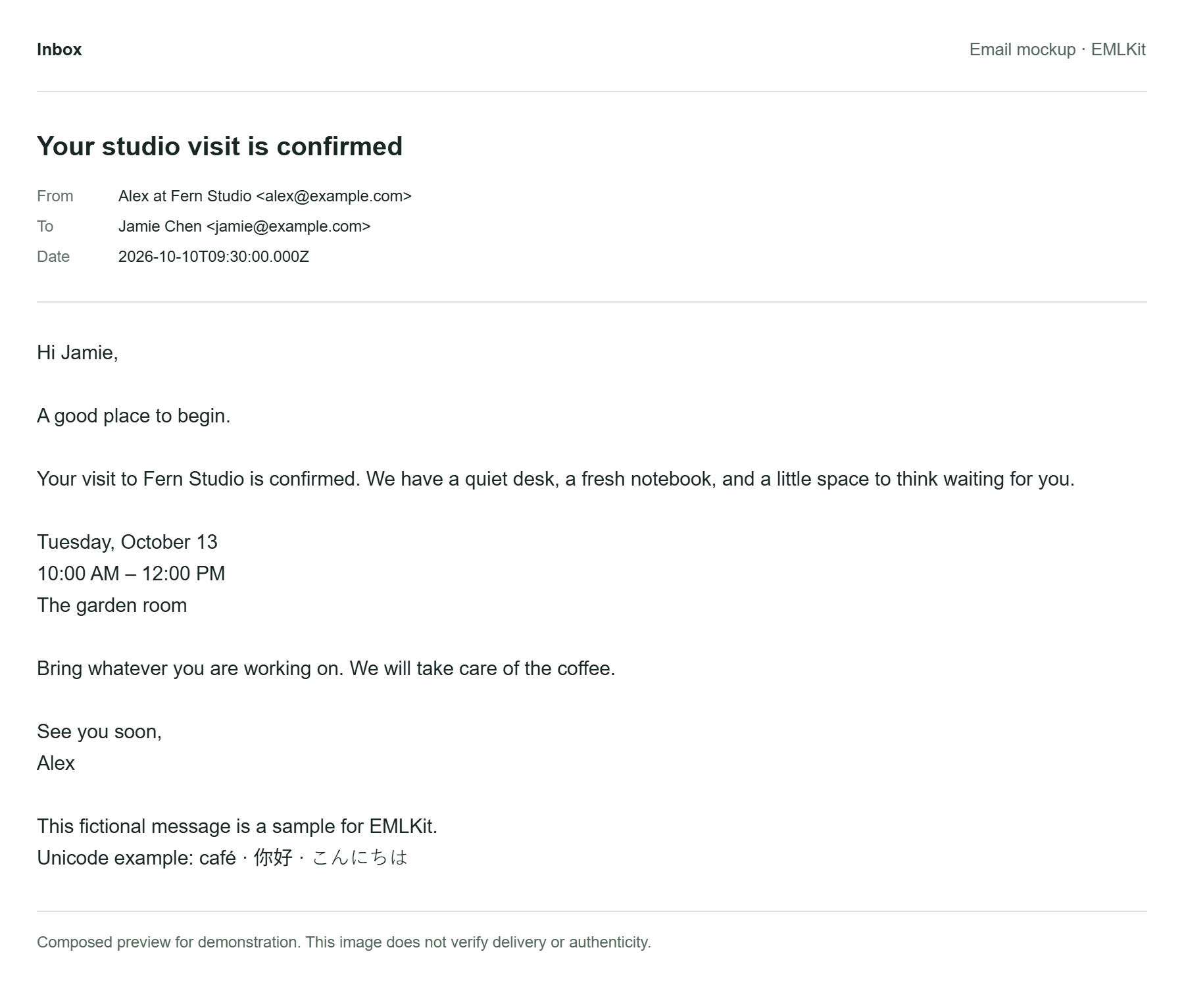
输入发件人、收件人、主题、日期和纯文本正文。更新预览后,选择经典或紧凑布局并保存图片。每个下载文件都会标为编写的演示内容,不能作为邮件已发送或已收到的证明。
- 输入邮件内容,或导入 EML 或 MSG。
- 更新预览并选择邮件布局。
- 下载 PNG、JPG 或其他阅读格式。
模拟图与原始邮件图片
此工具采用中性的邮件布局,不复制 Gmail 或 Outlook 的品牌界面,适用于文档、客服示例、培训和界面模拟。导入的 HTML 会转为可编辑的文本,附件不会出现在截图中。
要将现有 EML 经清理后保留格式的正文导出为图片,而不重新编写模拟邮件,请使用EML 转图片。长截图同样受已配置的图片导出上限限制。PDF 由图片构成;HTML 保留可选中的文字。
为教程或演示制作邮件截图
从虚构示例开始,将主题和正文替换为演示内容。选择经典或紧凑布局,更新预览,再导出 PNG 用于幻灯片或帮助文章。以实际展示尺寸检查下载图片,确保小字号文字仍然清晰。
导出文件会保留可见的模拟邮件标识。公开示例请使用虚构姓名和地址。图片只是邮件示意,其中显示的发件人和日期不能证明邮件曾经发送或接收。
选择适合邮件的输出格式
PNG 可保留清晰的截图;JPG 使用有损压缩。PDF 将渲染后的邮件放到分页文档中,HTML 则保留可选中的文字。本工具重建的是基于文本的演示布局,导入的电子简报不会保留原始设计。
要导出已保存邮件的格式化正文,请使用EML 转图片。如果长邮件超过图片导出上限,可以缩短演示内容或选择 HTML。切换网站的深色模式不会让导出的邮件变成深色邮件客户端的截图。