Générateur de captures d’email
Rédigez un message, choisissez sa présentation et téléchargez une maquette PNG/JPG. Vous pouvez importer un email pour commencer.
En-têtes : 4000 caractères chacun. Fichiers et EML encodé jusqu’à 25 MB.
Aperçu
Maquette d’emailSaisissez un message ou ouvrez un fichier, puis actualisez.
Les exports portent une mention de maquette. Les originaux restent intacts.
Comment créer une capture d’email
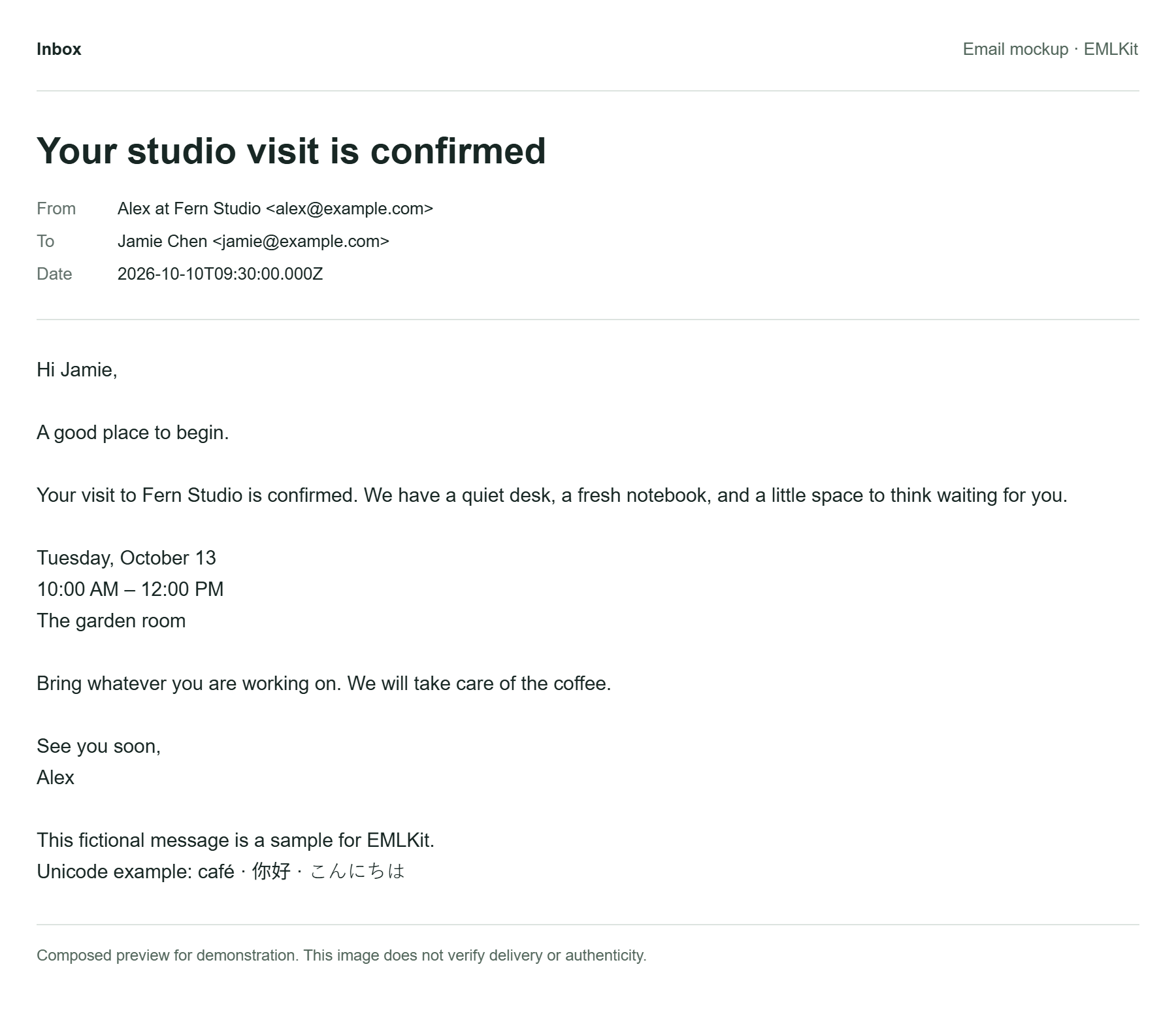
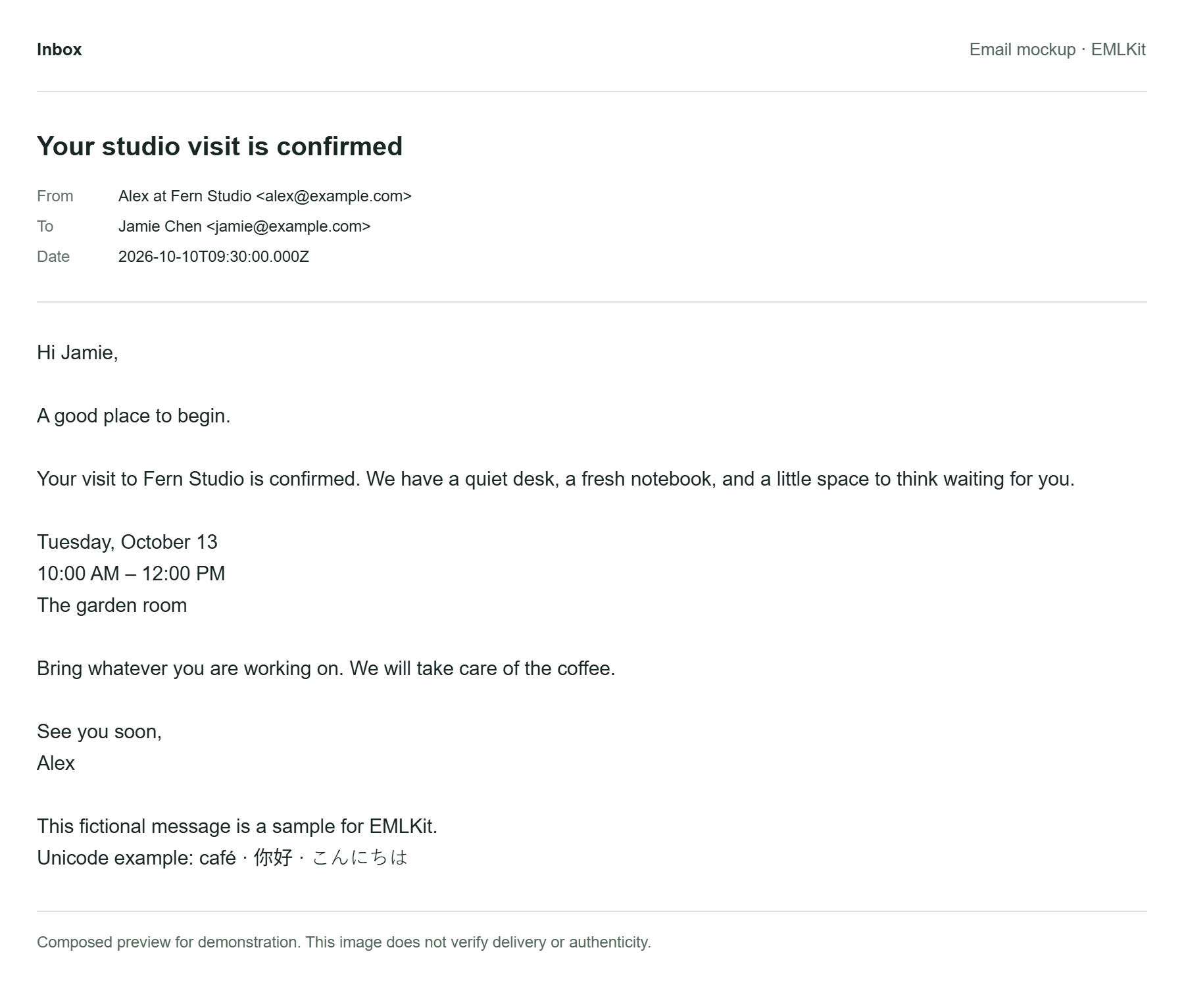
Saisissez expéditeur, destinataires, objet, date et texte. Actualisez, choisissez Classique ou Compact et enregistrez. Chaque export porte une mention de démonstration et ne prouve ni envoi ni réception.
- Saisissez le message ou importez un EML/MSG.
- Actualisez l’aperçu et choisissez une présentation.
- Téléchargez PNG, JPG ou un autre format lisible.
Maquettes et images d’emails originaux
Présentations neutres sans marques Gmail/Outlook, adaptées à la documentation, au support, à la formation et aux maquettes. Le HTML importé devient du texte éditable ; les pièces jointes ne sont pas représentées.
Pour capturer le corps mis en forme et assaini d’un EML existant sans composer de maquette, utilisez EML en image. Les captures longues sont soumises aux mêmes limites configurées d’export d’images. Le PDF est constitué d’images ; le HTML conserve du texte sélectionnable.
Créer une capture pour un guide ou une présentation
Partez de l’exemple fictif et remplacez son objet et son corps par votre texte de démonstration. Choisissez la disposition classique ou compacte, actualisez l’aperçu et exportez en PNG pour une diapositive ou un article d’aide. Vérifiez l’image à sa taille d’affichage prévue pour que les petits caractères restent lisibles.
La mention visible de maquette reste dans l’export. Utilisez des noms et adresses inventés dans les exemples publics. L’image illustre un message ; l’expéditeur et la date affichés ne prouvent pas qu’un courriel a été envoyé ou reçu.
Choisir la sortie adaptée au message
PNG garde une capture nette ; JPG utilise une compression avec perte. PDF place le message rendu sur des pages, tandis que HTML conserve du texte sélectionnable. Cet outil recrée une disposition de démonstration textuelle : une lettre d’information importée ne conservera donc pas son design d’origine.
Pour le corps mis en forme d’un e-mail enregistré, utilisez EML en image. Si un long message dépasse les limites d’export d’images, raccourcissez la démonstration ou choisissez HTML. Passer le site en mode sombre ne transforme pas l’e-mail exporté en capture d’un client de messagerie en mode sombre.
Questions sur les captures d’email
Puis-je reproduire Gmail ou Outlook ?
Les présentations sont génériques et ne prétendent pas représenter Gmail, Outlook ou une véritable boîte de réception.
Puis-je retirer la mention de maquette ?
Les fichiers téléchargés depuis cet outil de composition conservent la mention de démonstration. Utilisez l’outil distinct EML en image pour exporter l’aperçu d’un message existant.
Mes données quittent-elles l'appareil ?
Fichiers et texte sont traités dans le navigateur sans envoi à EMLKit. Retirez l'entrée ou quittez pour effacer la session. Les requêtes normales de page atteignent l'hébergeur. Lire les règles de traitement.