E-mailscreenshot maken
Stel een bericht op, kies de indeling en download een PNG/JPG-voorbeeld. Je kunt een e-mail als startpunt importeren.
Headers: elk 4000 tekens. Bestanden en gecodeerde EML tot 25 MB.
Voorbeeld
E-mailvoorbeeldVoer een bericht in of open een bestand en werk het voorbeeld bij.
Downloads bevatten een zichtbaar voorbeeldlabel. Originelen blijven intact.
Een e-mailscreenshot maken
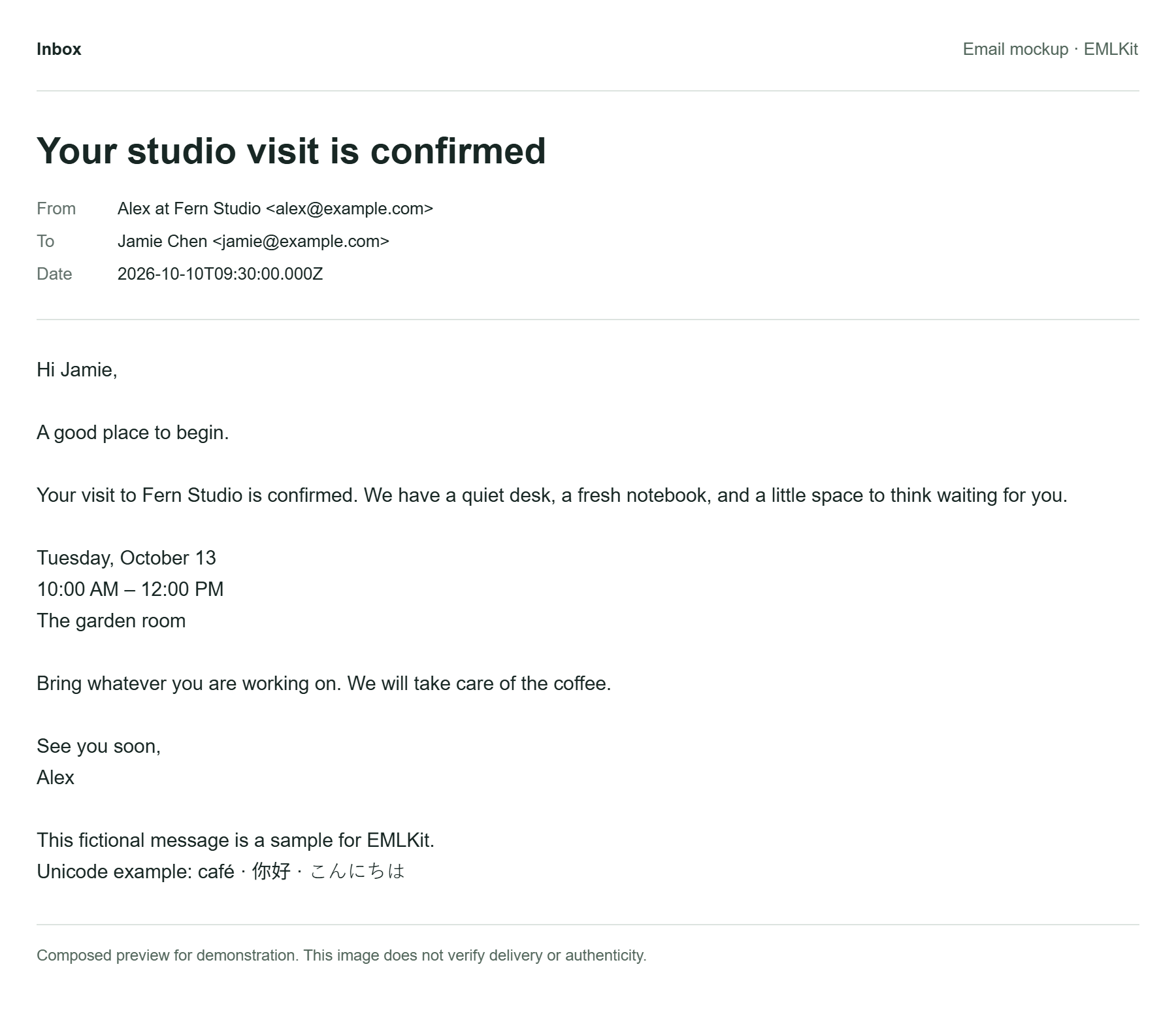
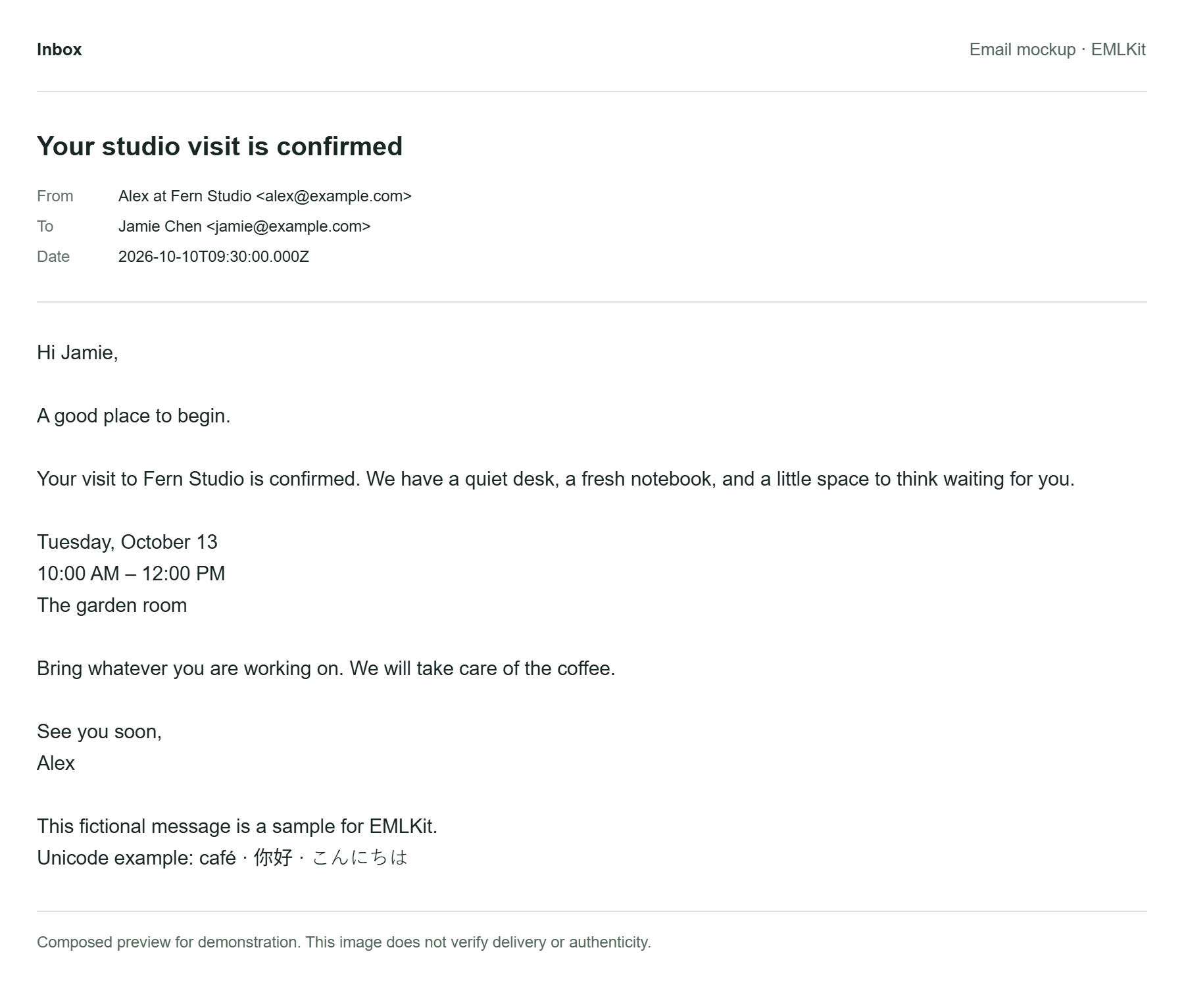
Vul afzender, ontvangers, onderwerp, datum en tekst in. Werk bij, kies Klassiek of Compact en sla op. Downloads zijn als demonstratie gelabeld en bewijzen geen verzending of ontvangst.
- Voer het bericht in of importeer EML/MSG.
- Werk het voorbeeld bij en kies een indeling.
- Download PNG, JPG of een ander leesbaar formaat.
Voorbeelden en afbeeldingen van originele e-mails
Neutrale indelingen zonder Gmail-/Outlook-merken voor documentatie, ondersteuning, training en ontwerpen. Geïmporteerde HTML wordt bewerkbare tekst; bijlagen verschijnen niet.
Gebruik EML naar afbeelding om de opgeschoonde, opgemaakte inhoud van een bestaand EML-bestand vast te leggen zonder een mockup samen te stellen. Voor lange afbeeldingen gelden dezelfde ingestelde exportlimieten. PDF bestaat uit afbeeldingen; HTML behoudt selecteerbare tekst.
Een screenshot voor een handleiding of presentatie maken
Begin met het fictieve voorbeeld en vervang onderwerp en inhoud door uw demonstratietekst. Kies de klassieke of compacte indeling, vernieuw het voorbeeld en exporteer PNG voor een dia of hulpartikel. Controleer de afbeelding op de bedoelde weergavegrootte, zodat kleine tekst leesbaar blijft.
De zichtbare aanduiding als mock-up blijft in de export staan. Gebruik verzonnen namen en adressen in openbare voorbeelden. De afbeelding illustreert een bericht; de getoonde afzender en datum bewijzen niet dat een e-mail is verzonden of ontvangen.
Het juiste uitvoerformaat kiezen
PNG houdt een screenshot scherp; JPG gebruikt compressie met kwaliteitsverlies. PDF plaatst het weergegeven bericht op pagina’s, terwijl HTML selecteerbare tekst behoudt. Dit hulpmiddel bouwt een demonstratie-indeling met tekst op. Een geïmporteerde nieuwsbrief behoudt dus niet het oorspronkelijke ontwerp.
Gebruik EML naar afbeelding voor de opgemaakte inhoud van een opgeslagen e-mail. Als een lang bericht de limieten voor afbeeldingsexport overschrijdt, verkort dan de demonstratie of kies HTML. De donkere modus van de website verandert de geëxporteerde e-mail niet in een schermafbeelding van een e-mailprogramma in donkere modus.
Vragen over e-mailscreenshots
Kan ik Gmail of Outlook namaken?
De indelingen zijn algemeen en worden niet voorgesteld als screenshots van Gmail, Outlook of een echte inbox.
Kan ik het voorbeeldlabel verwijderen?
Downloads uit deze opstelfunctie behouden het demonstratielabel. Gebruik de afzonderlijke tool EML naar afbeelding om de voorvertoning van een bestaand bericht te exporteren.
Verlaten gegevens mijn apparaat?
Bestanden en tekst lokaal zonder EMLKit-upload. Verwijder invoer of verlaat pagina om te wissen. Gewone paginaverzoeken bereiken host. Over bestandsverwerking lezen.