メールスクリーンショット作成
メールを作成し、レイアウトを選んでPNG/JPGのモックアップを保存。既存メールを取り込んで始めることもできます。
ヘッダー各4000文字。ファイルと符号化後EMLは25 MBまで。
プレビュー
メールモックアップ入力またはファイルを開いた後、プレビューを更新してください。
出力にはモックアップ表記が入ります。元ファイルは変更されません。
メール画像の作成方法
差出人、宛先、件名、日時、テキストを入力し、プレビュー更新後にレイアウトを選んで保存します。すべての出力にデモ表記が付き、送受信の証拠にはなりません。
- 内容を入力するかEML/MSGを取り込みます。
- プレビューを更新してレイアウトを選びます。
- PNG、JPGなどで保存します。
モックアップと元メールの画像
GmailやOutlookのブランドを模倣しない汎用表示で、資料、サポート例、研修、画面案に使えます。取り込んだHTMLは編集用テキストに変換し、添付は画像に含めません。
既存の EML のサニタイズ済み書式付き本文を、モックアップを作らずに画像化するには、EMLから画像 を使用してください。長い画像にも、設定された画像出力の上限が適用されます。PDF は画像形式で、HTML は選択可能なテキストを保持します。
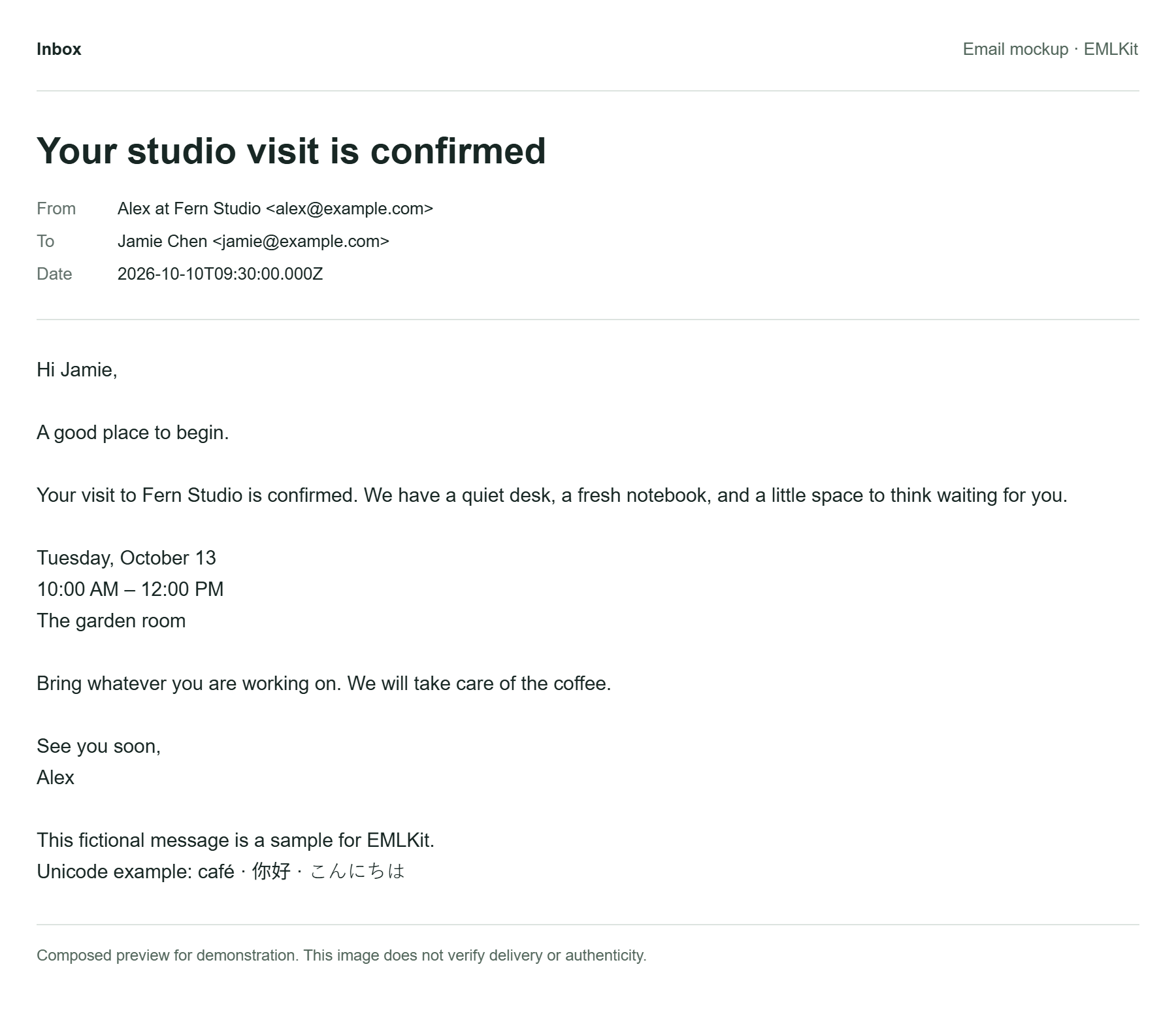
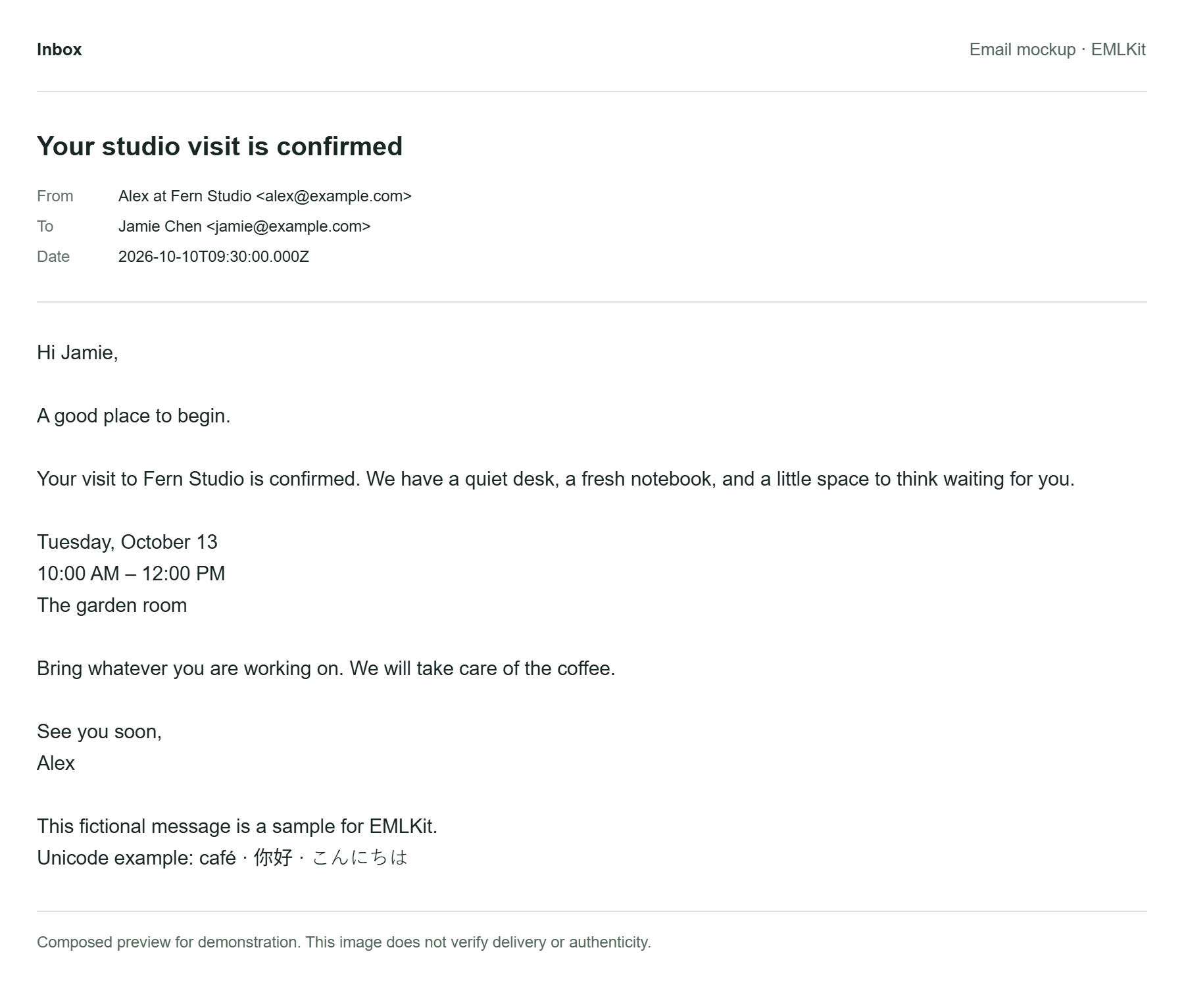
解説やプレゼンテーション用のスクリーンショットを作る
架空のサンプルの件名と本文をデモ用の文章に置き換えます。クラシックまたはコンパクトなレイアウトを選び、プレビューを更新して、スライドやヘルプ記事用に PNG を書き出します。実際の表示サイズで画像を開き、小さな文字も読めるか確認してください。
書き出した画像にはモックアップの表示が残ります。公開する例には架空の名前とアドレスを使ってください。この画像はメールの説明用であり、表示された送信者や日付は送受信の証明にはなりません。
メッセージに合った出力形式を選ぶ
PNG は鮮明な画像を保持し、JPG は非可逆圧縮を使います。PDF は描画結果をページに配置し、HTML は選択可能なテキストを保持します。このツールはテキストを基にデモ用レイアウトを作るため、読み込んだニュースレターの元のデザインは保持しません。
保存済みメールの書式付き本文には、EMLから画像 を使用してください。長いメールが画像出力の上限を超える場合は、デモの本文を短くするか HTML を選択してください。サイトをダークモードに切り替えても、出力されるメールがダークモードのメールクライアント画面に変わるわけではありません。
メール画像のよくある質問
GmailやOutlookの画面を作れますか?
汎用レイアウトです。Gmail、Outlook、実際の受信箱の画面を示すものではありません。
モックアップ表記を消せますか?
この作成ツールからダウンロードしたファイルには、デモ用であることを示すラベルが残ります。既存のメールのプレビューを出力するには、別の EMLから画像 ツールを使用してください。
データは端末の外に出ますか?
選択ファイルや貼り付けた文字はブラウザー内で処理し、EMLKitにアップロードしません。入力を消すかページを離れると現在の状態を消去します。通常のページリクエストはサイトのホストへ送られます。 ファイルの扱いを読む.