Generatore di screenshot email
Scrivi un messaggio, scegli il layout e scarica una simulazione PNG/JPG. Puoi partire da un’email importata.
Intestazioni: 4000 caratteri ciascuna. File ed EML codificato fino a 25 MB.
Anteprima
Simulazione emailInserisci un messaggio o apri un file, poi aggiorna.
I download includono una visibile etichetta di simulazione. Gli originali restano intatti.
Come creare uno screenshot email
Inserisci mittente, destinatari, oggetto, data e testo. Aggiorna, scegli Classico o Compatto e salva. Ogni download è marcato come dimostrazione e non prova invio o ricezione.
- Scrivi il messaggio o importa EML/MSG.
- Aggiorna l’anteprima e scegli il layout.
- Scarica PNG, JPG o un altro formato leggibile.
Simulazioni e immagini di email originali
Layout neutri senza marchi Gmail/Outlook per documentazione, assistenza, formazione e prototipi. L’HTML importato diventa testo modificabile; gli allegati non compaiono.
Per acquisire il corpo formattato e sanitizzato di un EML esistente senza comporre un mockup, usa EML in immagine. Le immagini lunghe sono soggette agli stessi limiti configurati per l’esportazione. Il PDF è basato su immagini; l’HTML mantiene il testo selezionabile.
Creare uno screenshot per una guida o presentazione
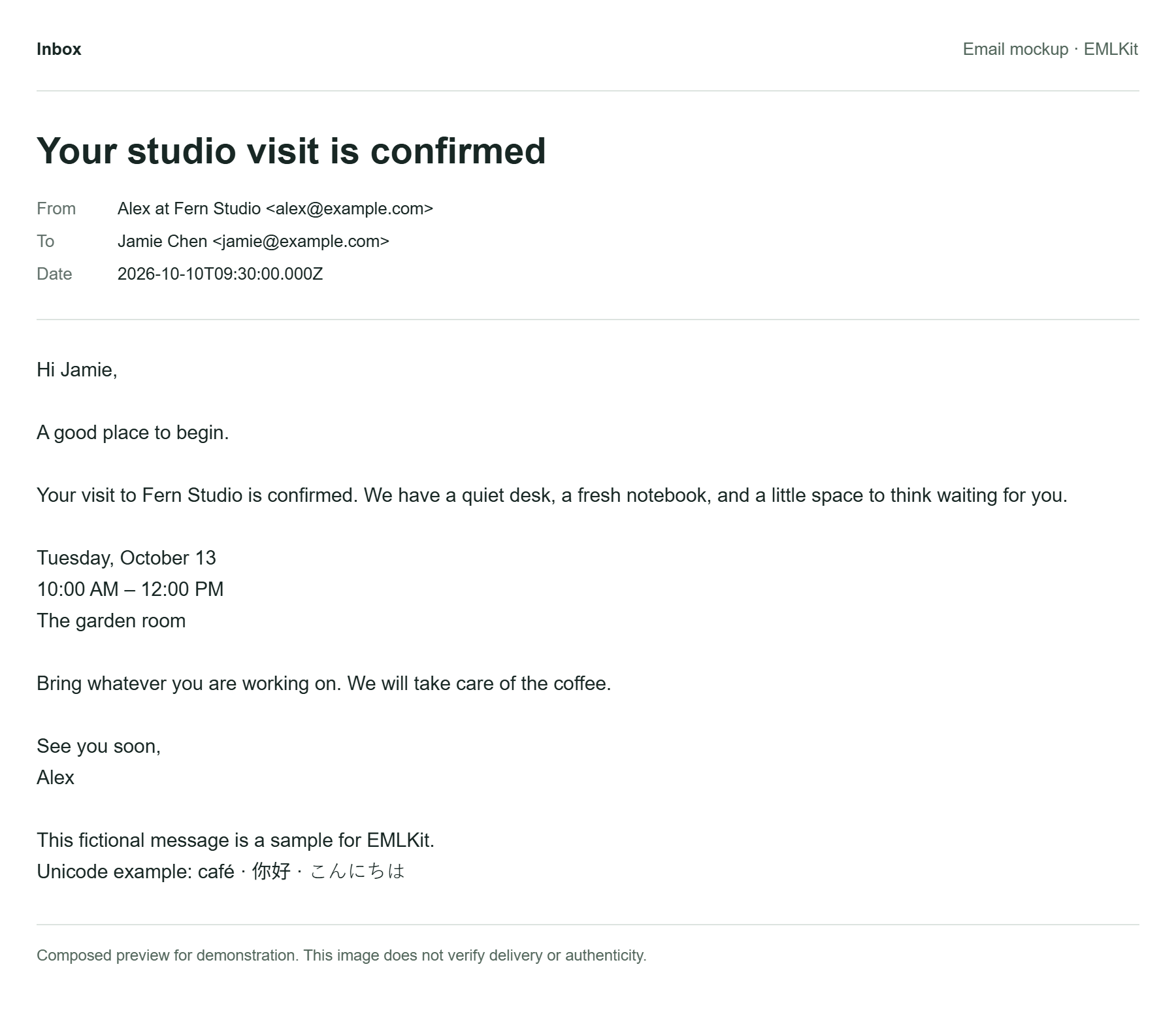
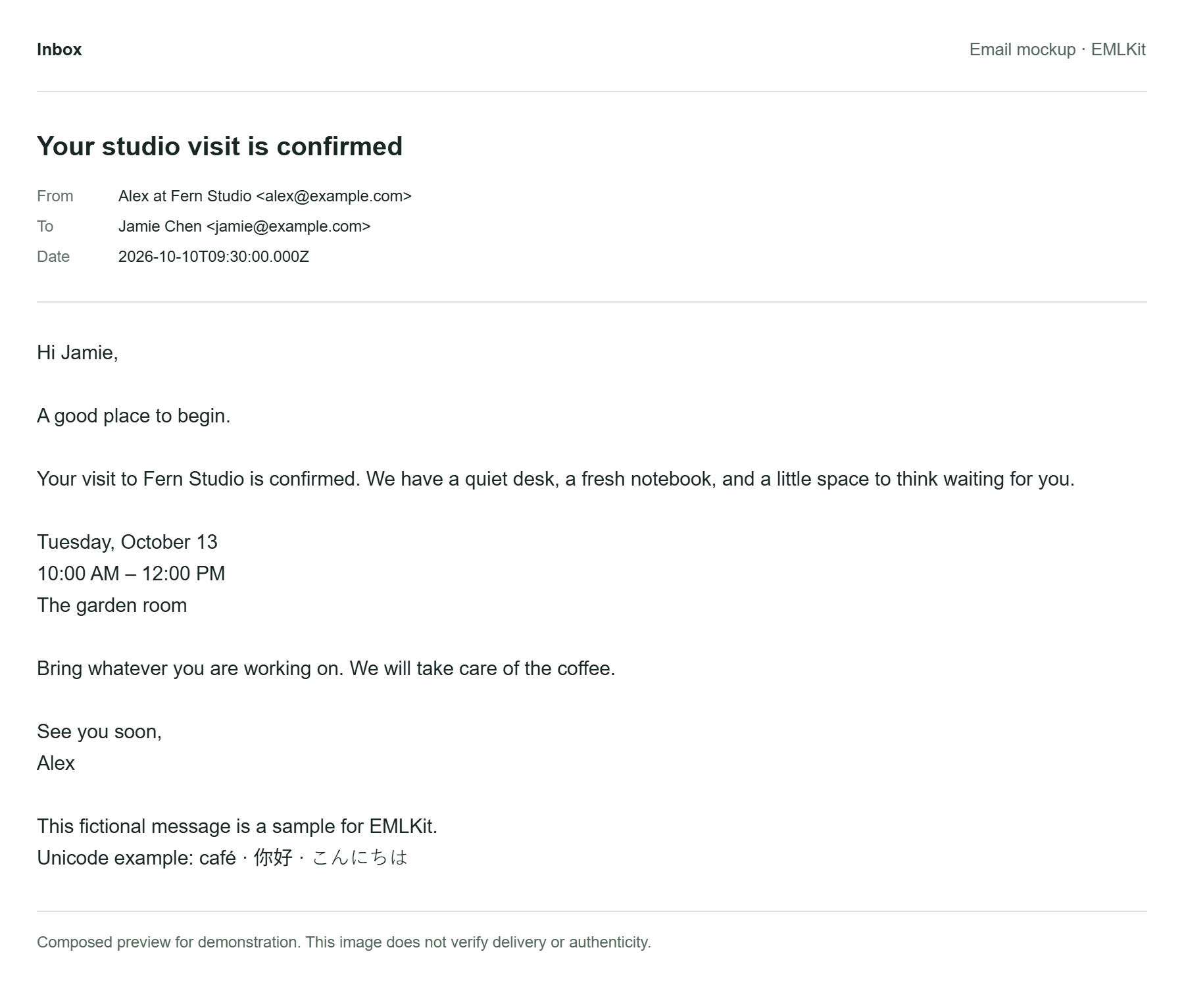
Parti dall’esempio fittizio e sostituisci oggetto e corpo con il testo dimostrativo. Scegli il layout classico o compatto, aggiorna l’anteprima ed esporta PNG per una diapositiva o un articolo di aiuto. Controlla l’immagine alla dimensione prevista per assicurarti che il testo piccolo resti leggibile.
L’etichetta visibile di simulazione resta nell’esportazione. Usa nomi e indirizzi inventati negli esempi pubblici. L’immagine illustra un messaggio: mittente e data visualizzati non provano l’invio o la ricezione di un’email.
Scegliere il formato di uscita adatto
PNG conserva uno screenshot nitido; JPG usa una compressione con perdita. PDF dispone il messaggio renderizzato su pagine, mentre HTML mantiene il testo selezionabile. Lo strumento ricostruisce un layout dimostrativo testuale, quindi una newsletter importata non conserverà il design originale.
Per il corpo formattato di un’email salvata, usa EML in immagine. Se un messaggio lungo supera i limiti di esportazione delle immagini, accorcia la dimostrazione o scegli HTML. Attivare la modalità scura del sito non trasforma l’email esportata in uno screenshot di un client email in modalità scura.
Domande sugli screenshot email
Posso generare l’interfaccia Gmail o Outlook?
I layout sono generici e non dichiarano di essere schermate Gmail, Outlook o di una casella reale.
Posso togliere l’etichetta di simulazione?
I file scaricati da questo strumento di composizione mantengono l’etichetta di dimostrazione. Usa lo strumento separato EML in immagine per esportare l’anteprima di un messaggio esistente.
I dati lasciano il dispositivo?
File e testo elaborati nel browser senza upload a EMLKit. Rimuovi input o esci per pulire lo spazio. Richieste normali raggiungono hosting. Leggi gestione dei file.