EML PNG・JPG変換
EMLメールを縦長のPNGやJPG画像に変換。メールヘッダーを含めるか本文だけを保存でき、処理はブラウザー内で行います。
EMLファイルをここにドロップ
1通のメールを読んで、保存して、共有。
.emlファイル、25 MBまで · アップロード不要メールを開いています…
EMLメールを画像に変換する方法
メール画像は、読みやすいメールを文書に挿入したり、レイアウトに注釈を加えたり、見た目のコピーを共有したりするときに便利です。EMLKitは既存のEMLファイルを、プレビューに表示された対応埋め込み画像とともに描画します。
- .emlメールを開くか、架空のサンプルを試します。
- ファイル形式でPNG画像かJPG画像を選び、メールヘッダーを含めるか設定します。
- 画像をダウンロードします。メールの添付ファイルには添付ファイルタブを使ってください。
PNGとJPGの選び方
両形式とも白い背景で、表示したメールを画素として保存します。文字の選択やリンクの操作はできません。領収書、確認メール、やり取りにはまずPNGを使い、容量が重要ならJPGと比べてください。容量は本文によって変わるため、JPGが必ず小さくなるわけではありません。
| 形式 | 向いている用途 | 注意点 |
|---|---|---|
| PNG | 文字が多いメール、小さな文字、鮮明な線。 | 可逆画像圧縮。ファイルが大きくなる場合があります。 |
| JPG / JPEG | 写真が多いメールや、共有用の容量を抑えた画像。 | 非可逆圧縮で文字や細い輪郭がぼやける場合があります。 |
同じメールのPNGとJPGを比較
同じ架空のスタジオ訪問メールを、ヘッダー付きで書き出した例です。下のプレビューは変換ツールで生成したPNGです。各ファイルを原寸で開いて、文字、色付きの予定欄、Unicode文字を比べてください。
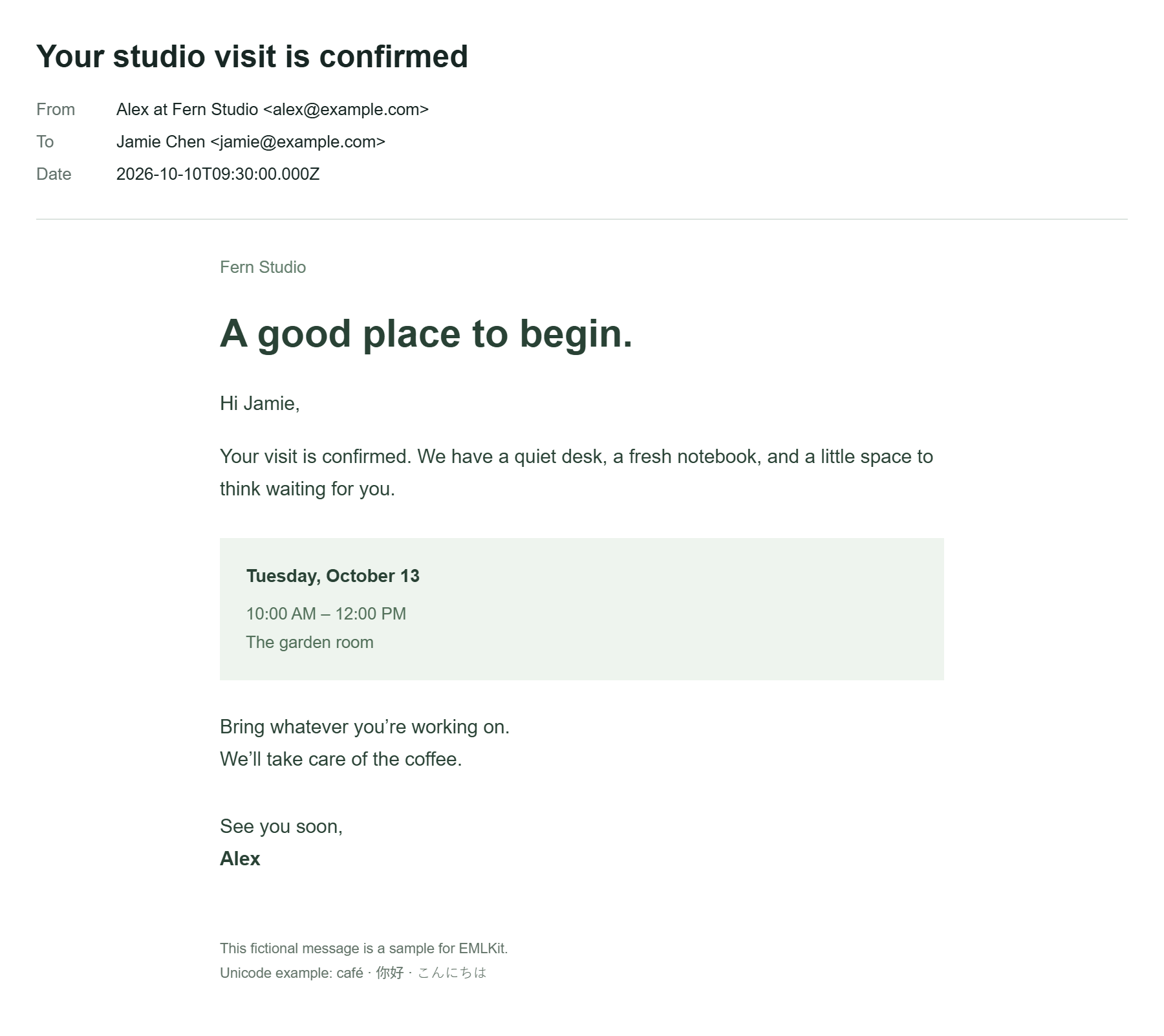
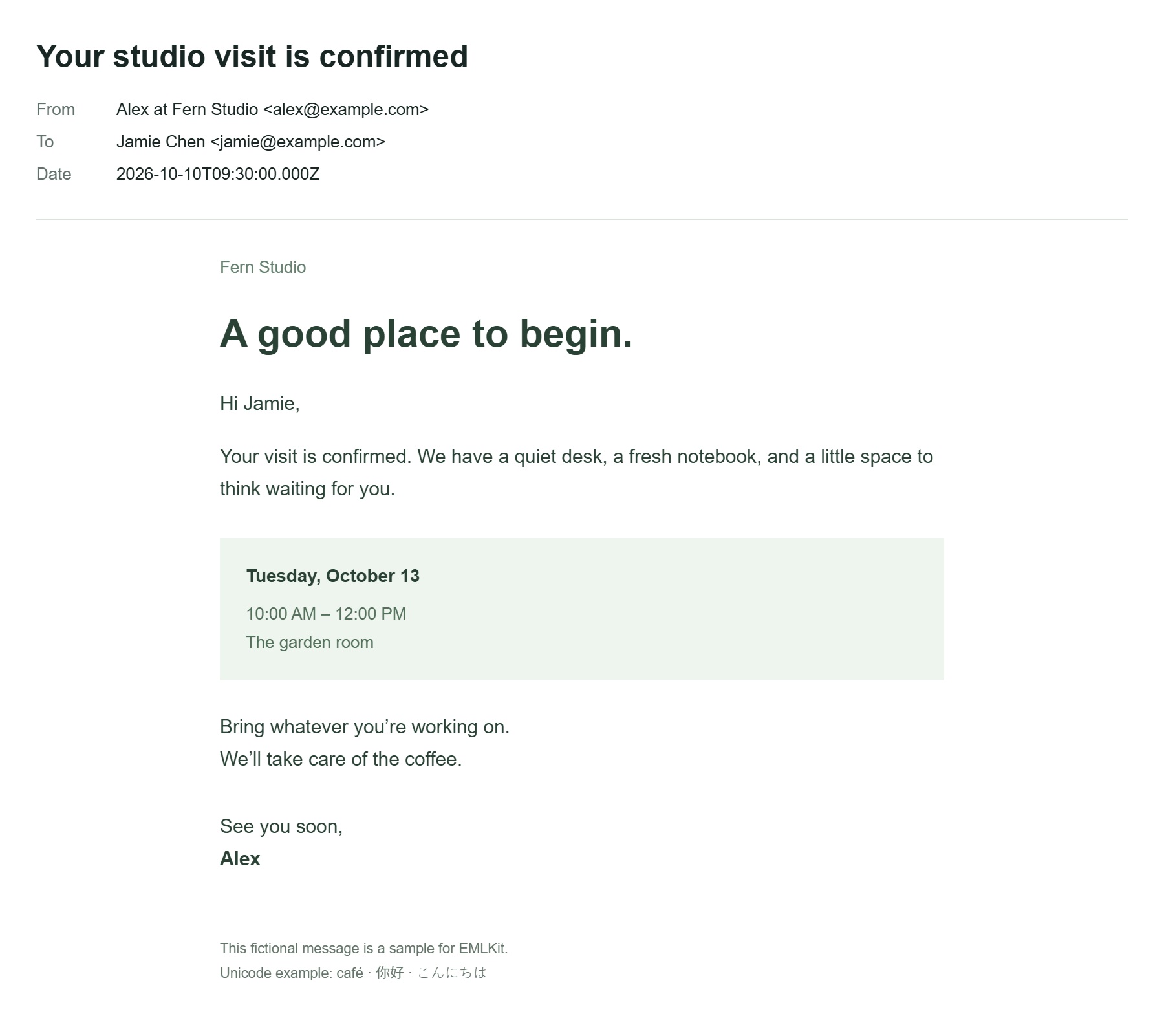
本文全体と埋め込み画像
書き出しには、プレビュー領域の外にある本文も含まれます。現在のブラウザー画面の範囲に限定されません。とても長いメールは画像上限を超える場合があるため、高さのエラーが出たらHTMLをダウンロードしてください。
対応するインライン画像は書き出す画像内に表示できます。独立した添付ファイルは追加ページとして描画されず、外部画像はブロックされます。プレビューにない画像は書き出しにも入りません。元のEMLは変更されません。
EML PNG・JPG変換のよくある質問
PNGとJPGのどちらを選べばよいですか?
PNGは非可逆圧縮を使わず、文字や線を鮮明に保ちます。JPGは通常ファイルが小さく、写真を含むメールに向いています。どちらも背景は白です。
メールのスクリーンショットを生成するツールですか?
既存のEMLファイルを画像に変換するツールです。架空のメールを作成したり、GmailやOutlookの画面を模倣したりはしません。
とても長いメールも変換できますか?
書き出し前に描画サイズを確認します。安全な画像上限を超える場合は、その上限を説明してHTMLを案内します。通知せずに本文を切り捨てることはありません。
データは端末の外に出ますか?
選択ファイルや貼り付けた文字はブラウザー内で処理し、EMLKitにアップロードしません。入力を消すかページを離れると現在の状態を消去します。通常のページリクエストはサイトのホストへ送られます。 ファイルの扱いを読む.